Регистрация на Raberu.ru позволяет работодателю:
-
создать вакансию;
-
отправлять предложения соискателям;
-
получать отклики от соискателей.
В этой инструкции мы пошагово расскажем, как пройти регистрацию - даже если вы делаете это впервые
Инструкция по регистрации.
-
В правом верхнем углу экрана на главной странице есть 2 кнопки «Войти» и «Зарегистрироваться».
Выберите вариант «Зарегистрироваться». После этого откроется страница для создания аккаунта.

-
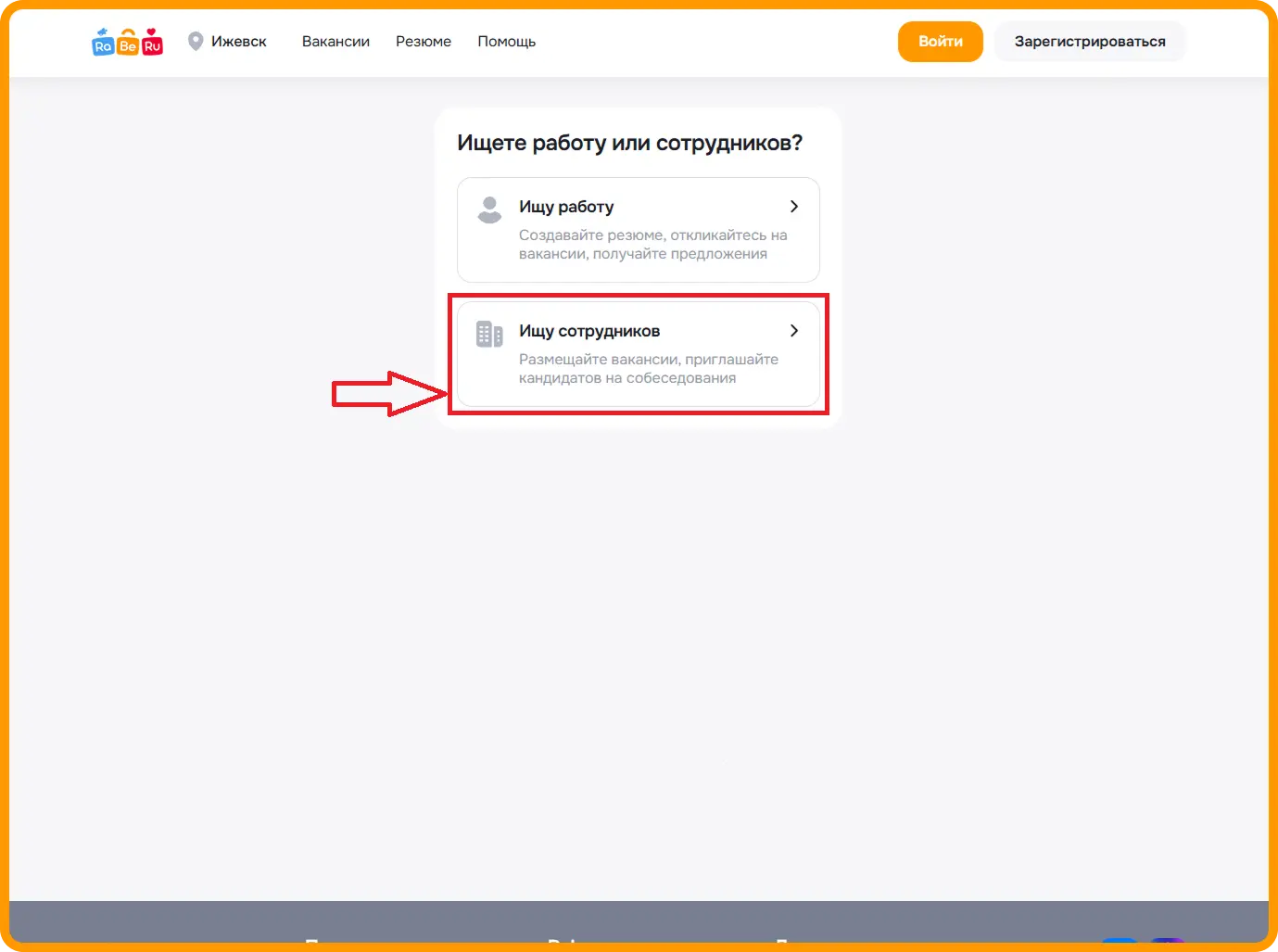
После этого откроется страница с выбором регистрации для поиска работы или сотрудников. Выбирайте «Ищу сотрудников».
-
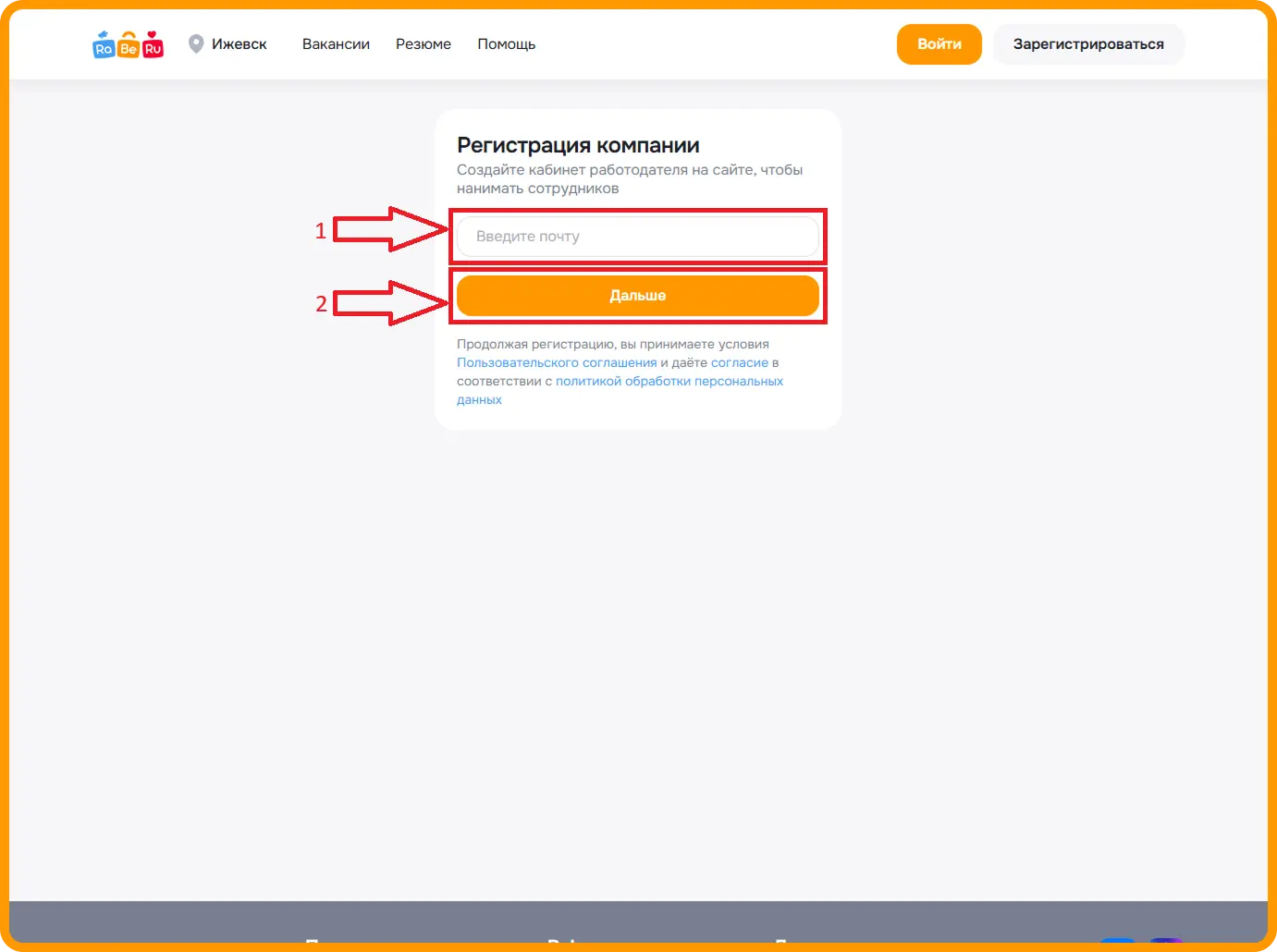
На открывшейся форме введите E-mail, на который будет зарегистрирован ваш аккаунт и нажмите кнопку «Дальше».
-
На следующей странице введите пароль, повторите его и нажмите кнопку «Дальше».
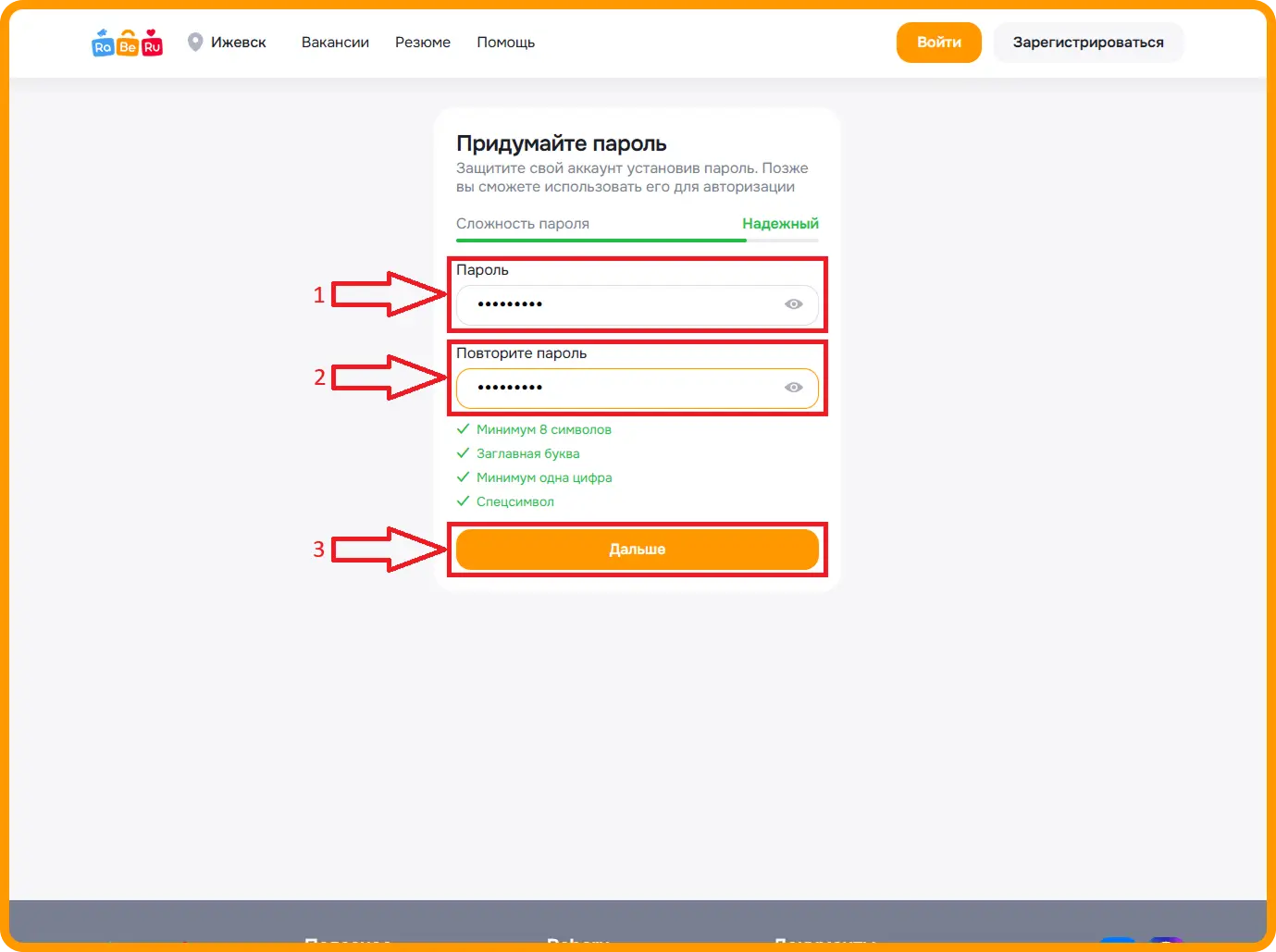
Если все условия соблюдены, то везде будут зелёные галочки как на скрине выше.
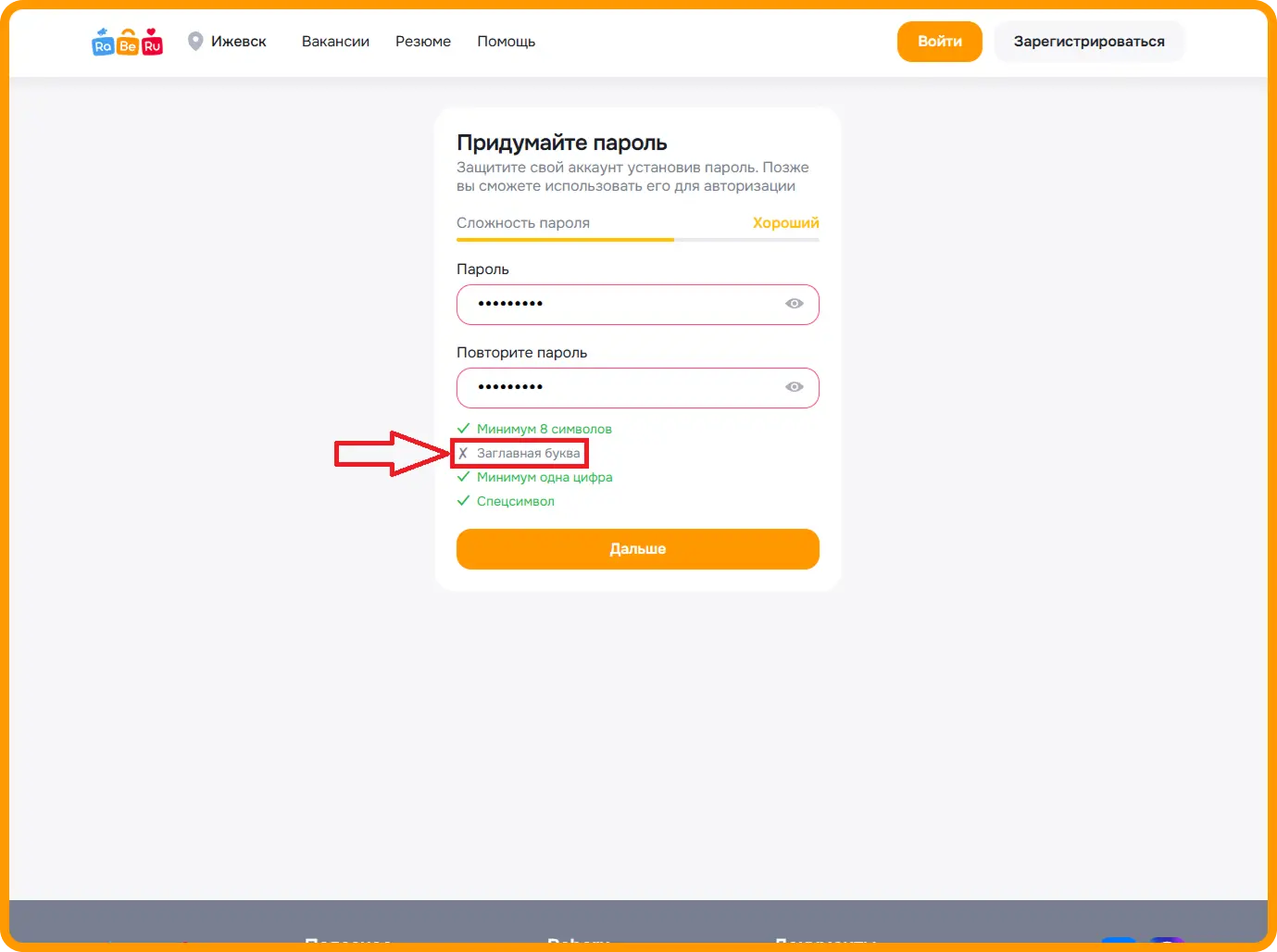
Если какие-либо условия не соблюдены, то они будут помечены серым цветом, например:
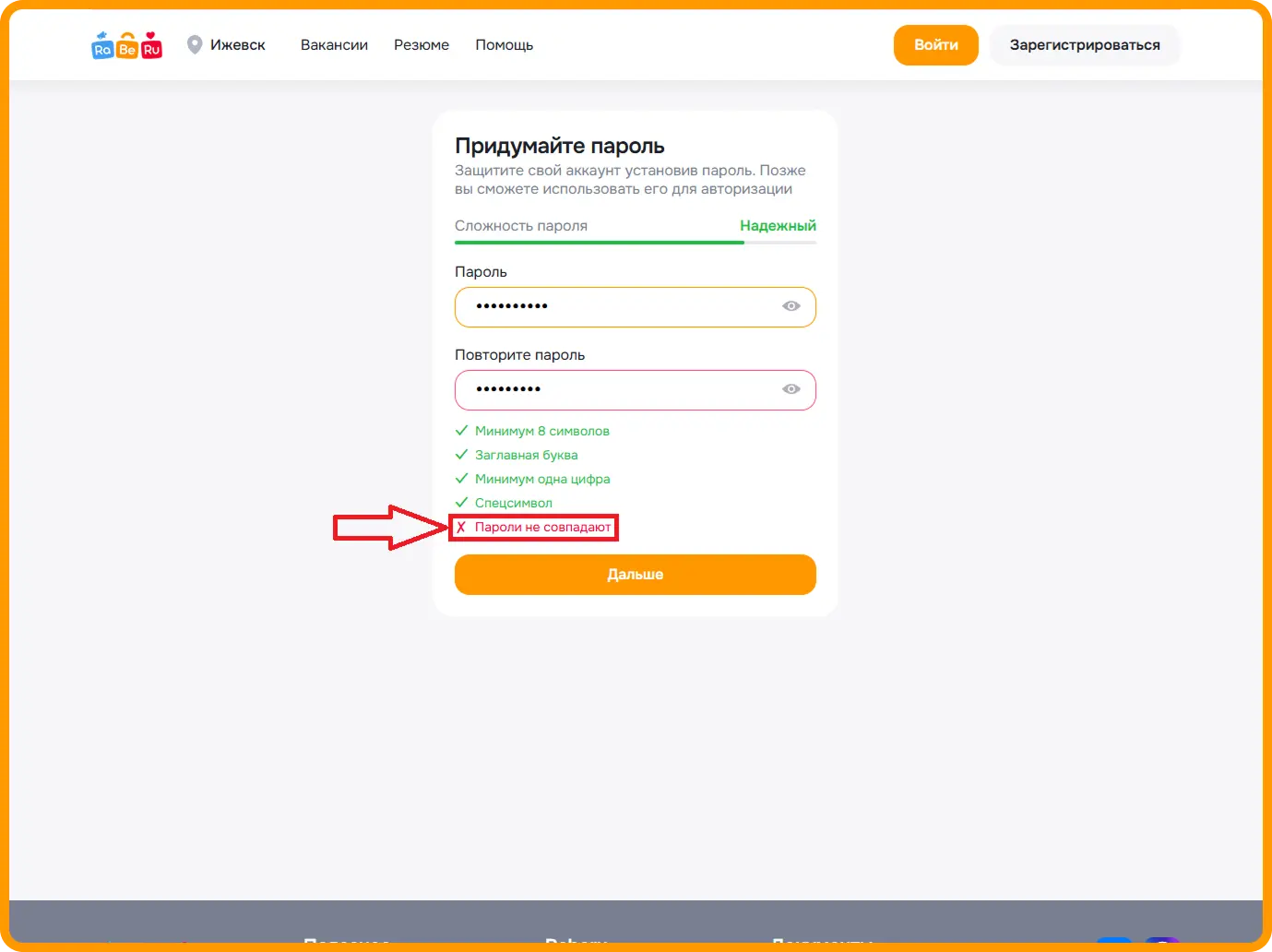
Если пароли не совпадают, то также выйдет соответствующее предупреждение.
 |
ВАЖНО |
|
|
-
На следующей странице введите информацию о компании, а именно:
-
название компании;
-
ИНН;
-
телефон.
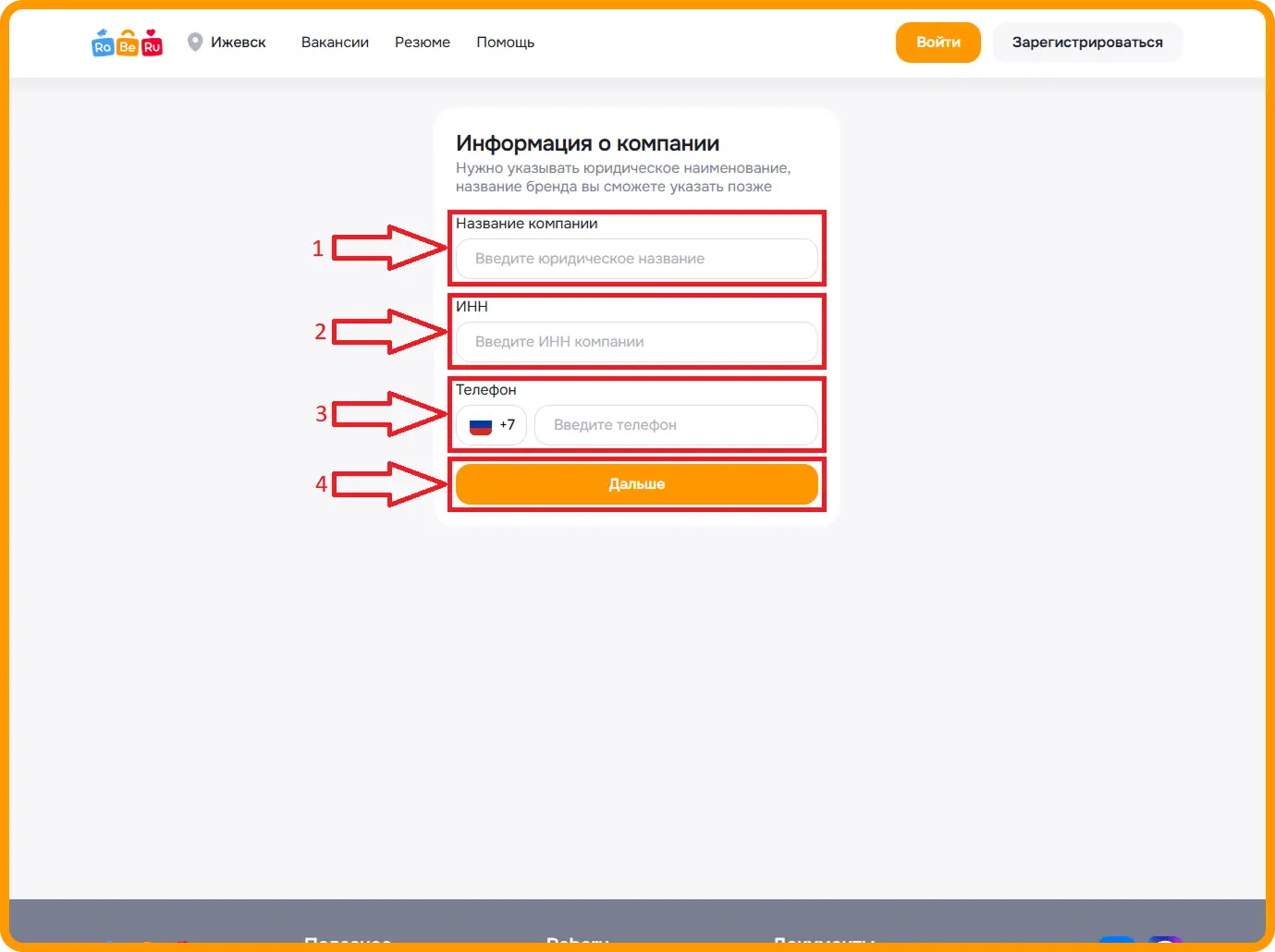
После ввода данных нажмите кнопку «Дальше».
|
ВАЖНО |
|
Указывайте актуальную и достоверную информацию о компании. Если будут указаны подозрительные данные, то компания может не пройти проверку и не получить статус проверенного работодателя |
|
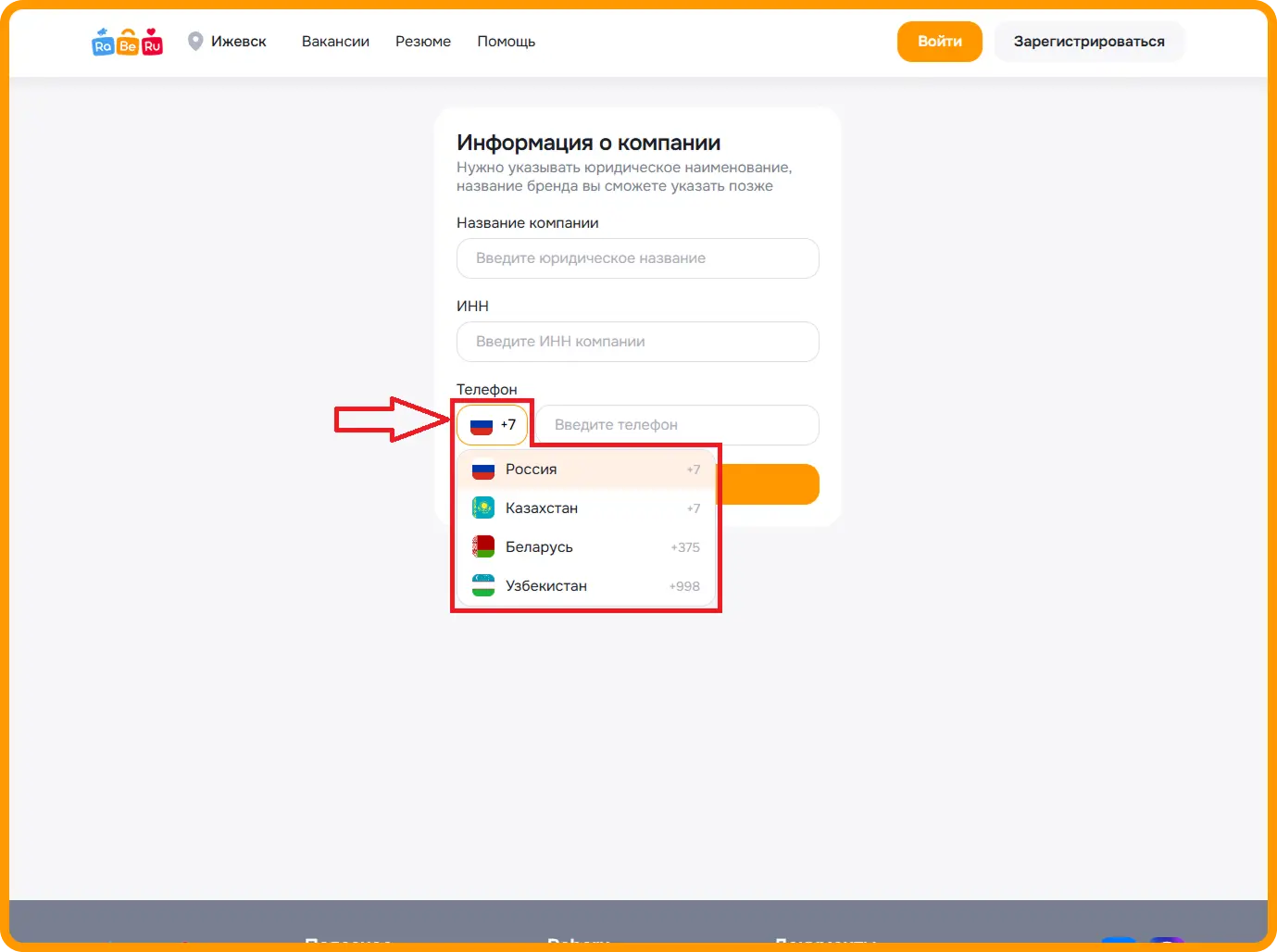
Если ваш номер не российский, то можно выбрать другой телефонный код. Для этого нажмите на телефонный код с флагом:
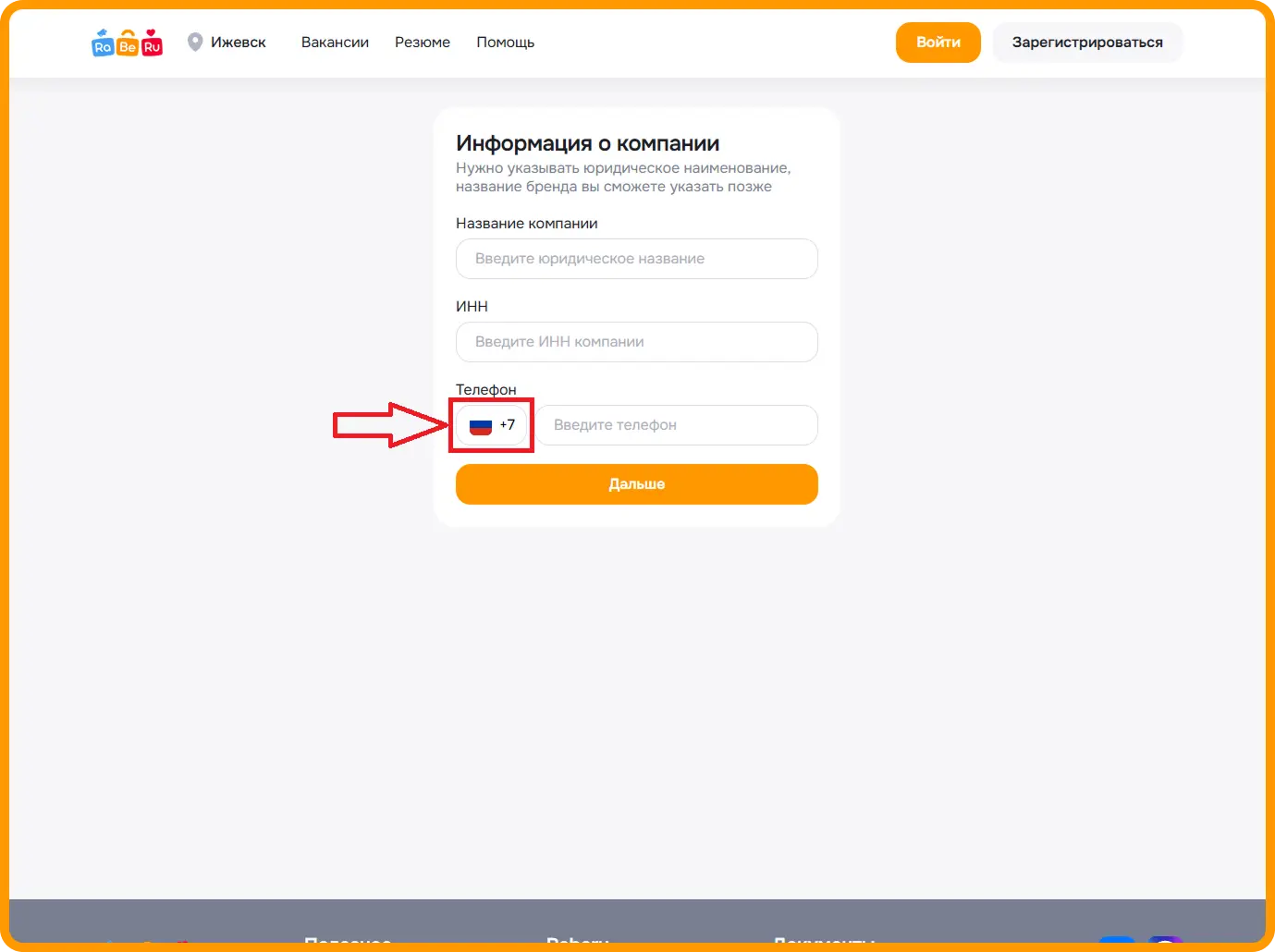
Откроется выпадающий список, в котором можно выбрать другой телефонный код. Доступны коды Казахстана, Беларуси и Узбекистана.
-
На следующей странице обязательно введите Фамилию и Имя контактного лица, которое будет общаться с соискателями (отчество вводится опционально при наличии)..
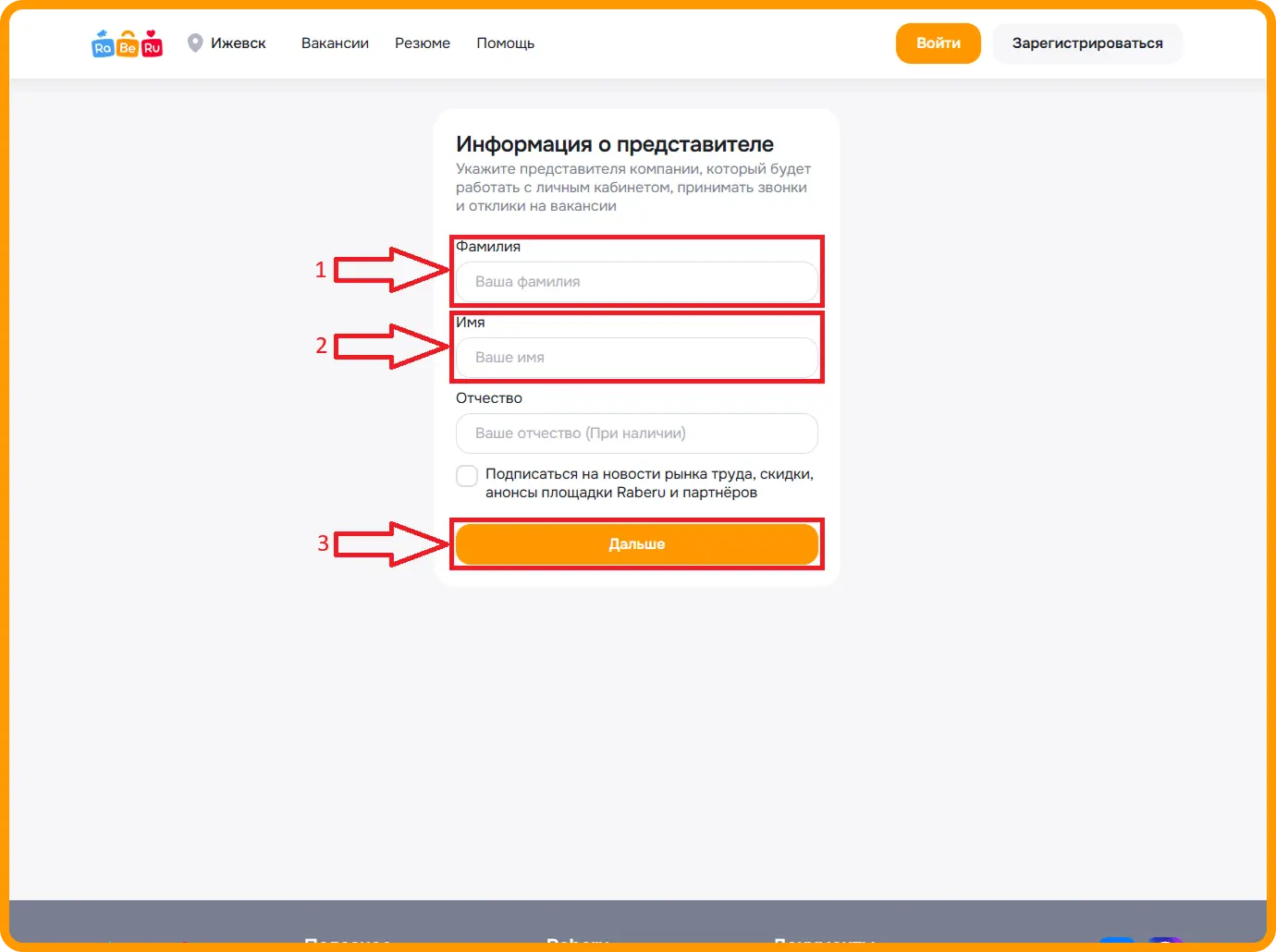
После ввода данных нажмите кнопку «Дальше».
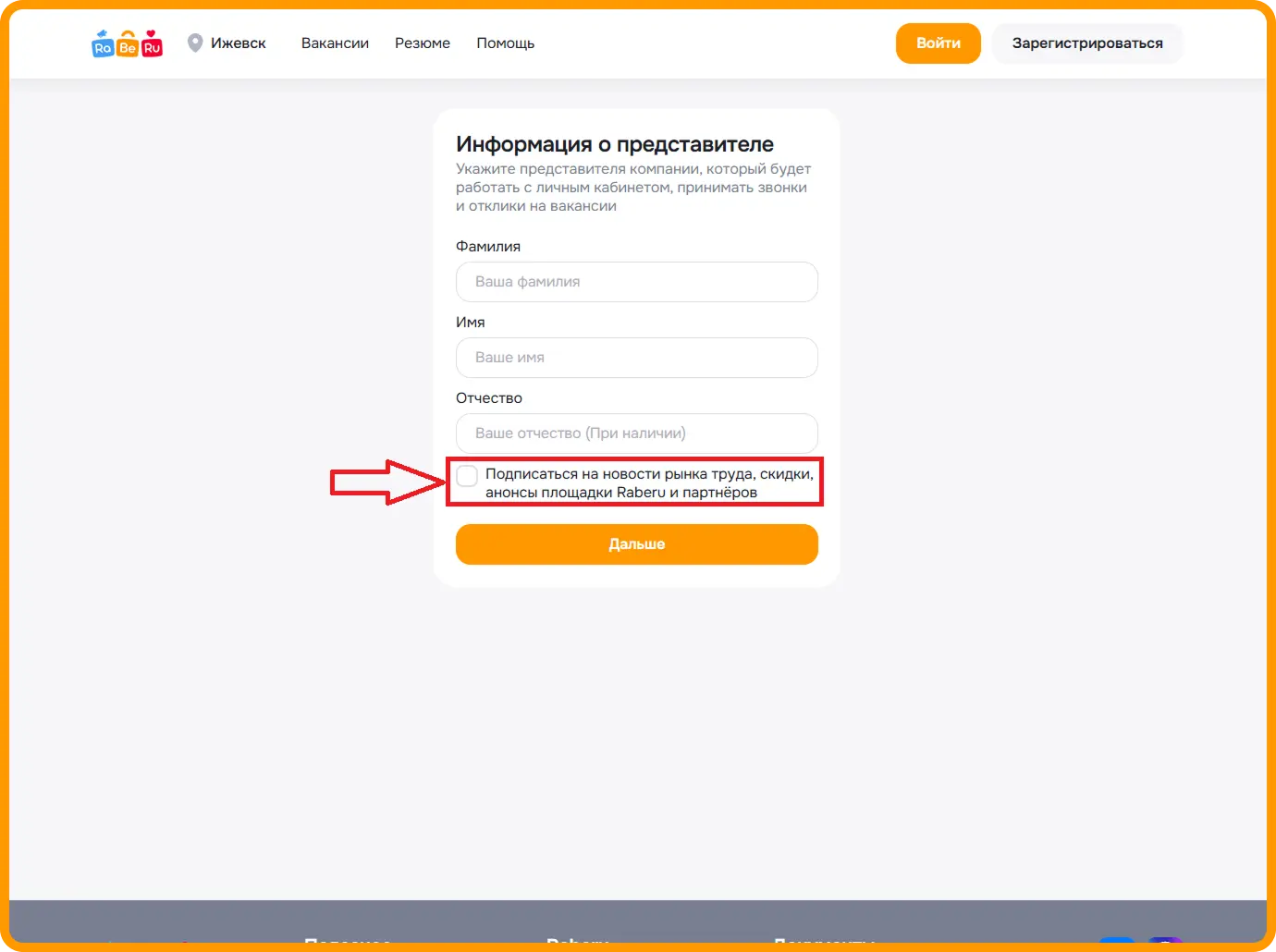
Дополнительно можете проставить галочку, чтобы подписаться на новости сайта и другие уведомления.
-
В завершение на указанную почту придёт письмо с кодом для подтверждения.
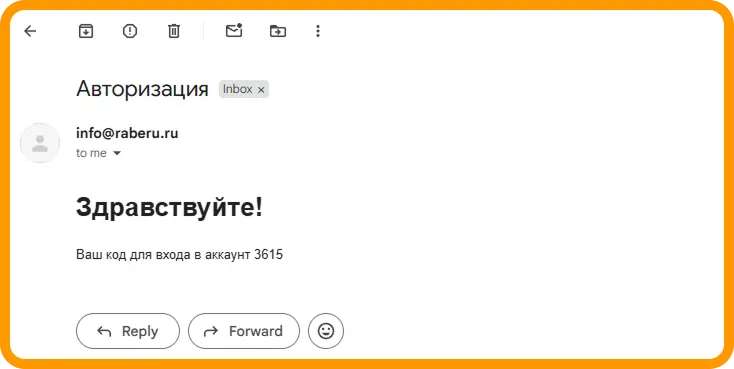
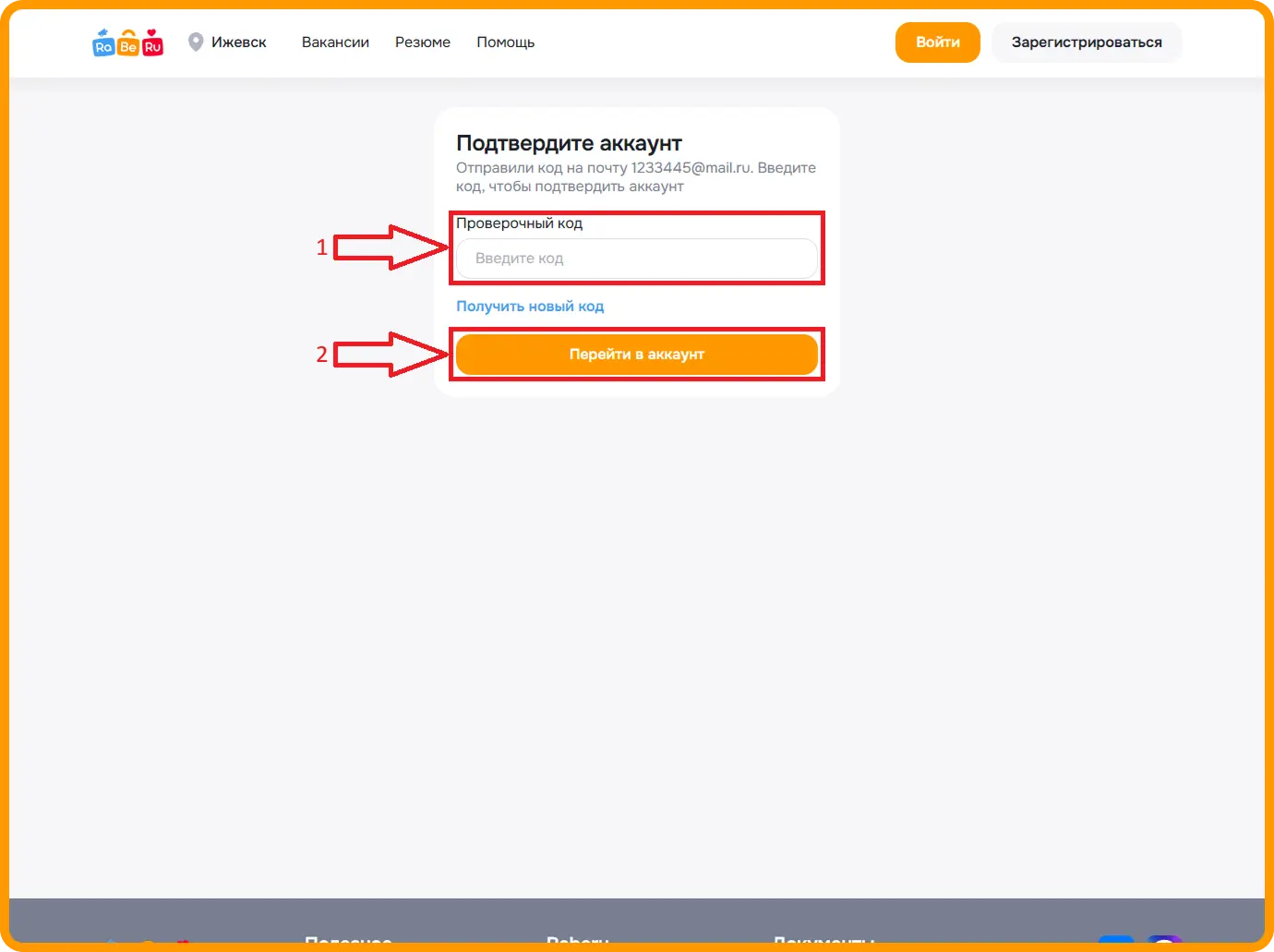
Его нужно ввести в строке «Проверочный код» и нажать на кнопку «Перейти в аккаунт».
Если код введён верно, то будет аккаунт зарегистрируется и будет совершён вход.
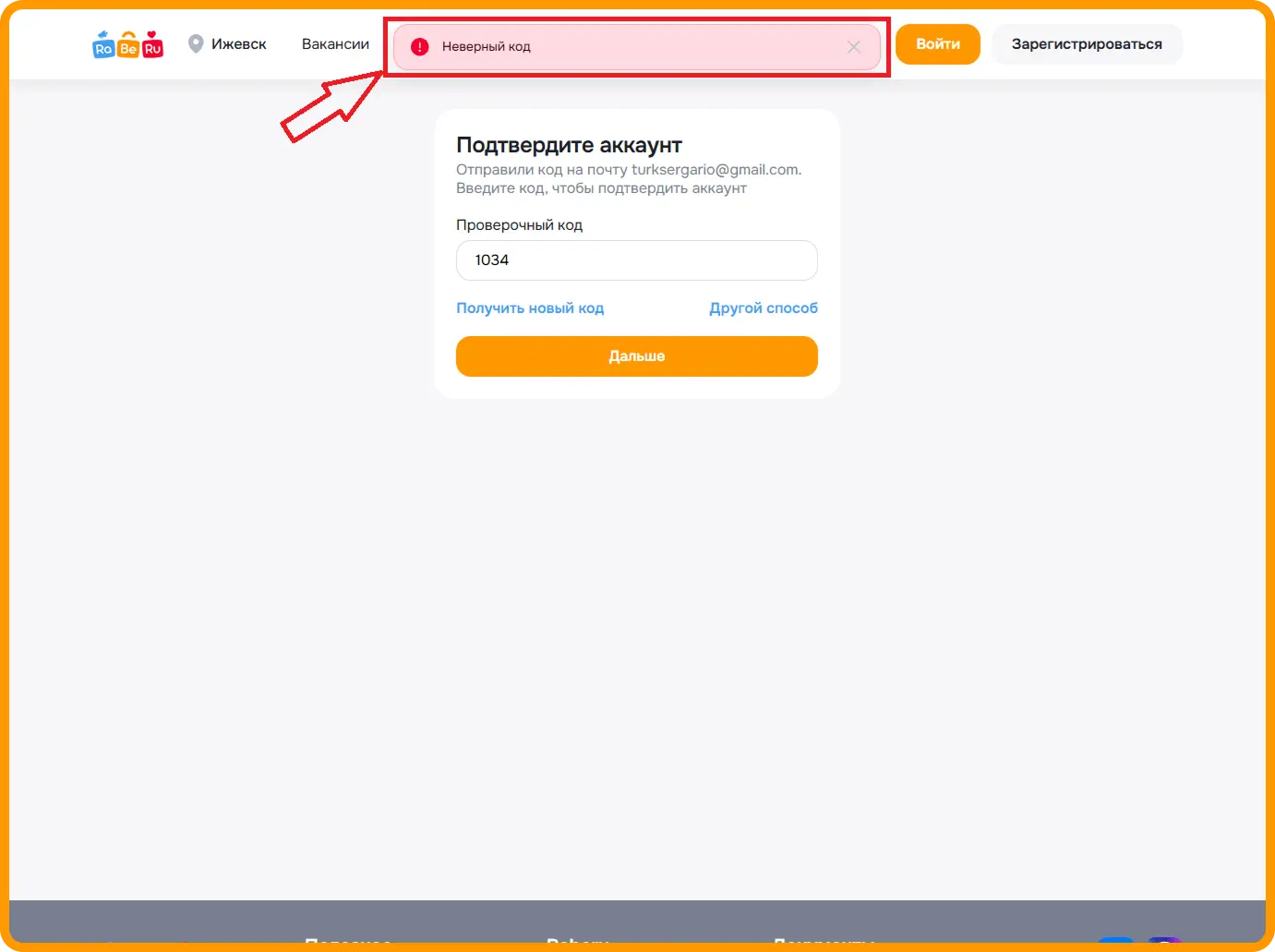
Если код введён неверно, появится соответствующее предупреждение и необходимо будет получить новый код.
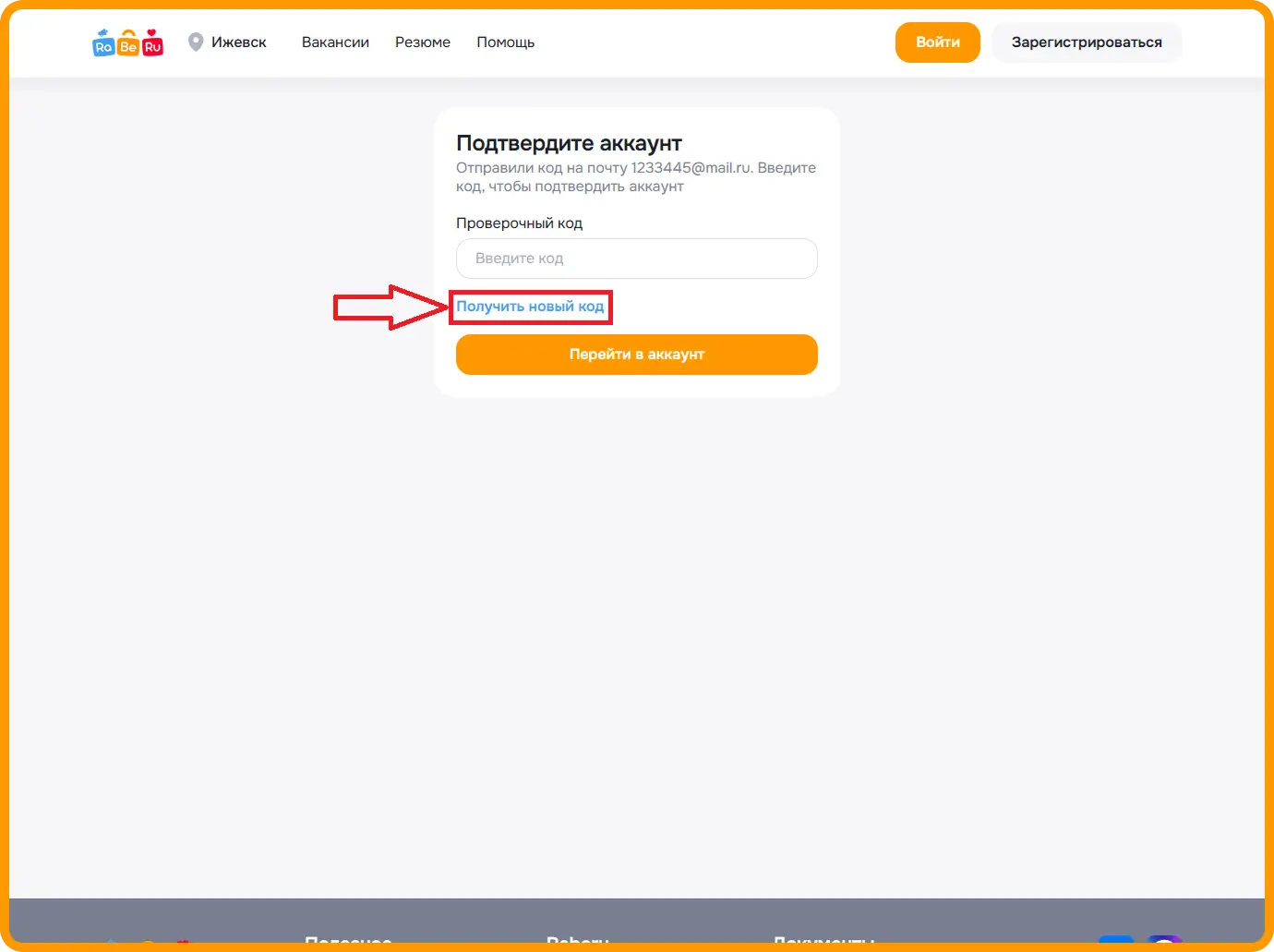
Для получения нового кода, используйте кнопку «Получить новый код». Эту же кнопку используйте, если письмо не пришло и в папке «Спам» его нет.
|
ВАЖНО |
|
Если вы так и не получили письмо, напишите нашей технической поддержке tech@raberu.ru. |
|