Авторизация на сайте.
Для того, чтобы авторизироваться на сайте:
-
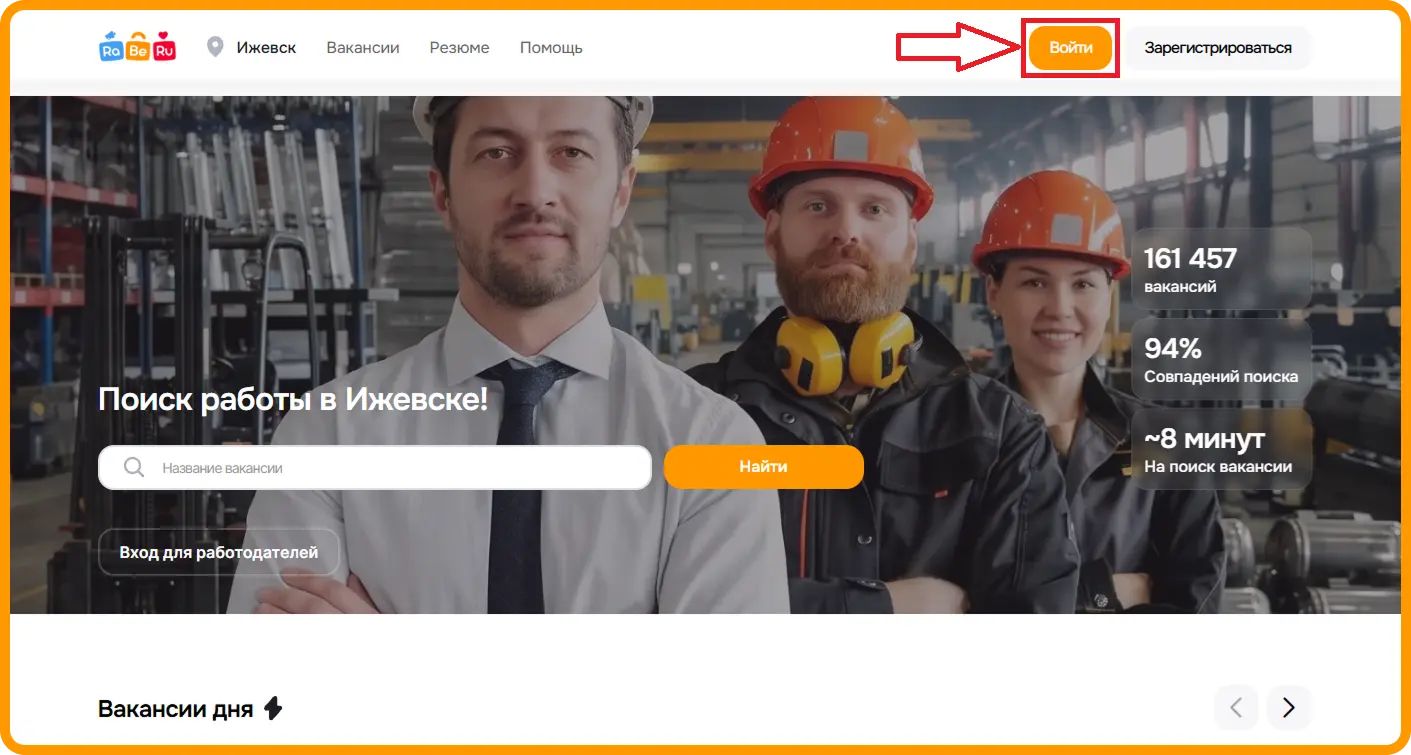
Нажмите в правом верхнем углу на кнопку «Войти».
-
Откроется форма для входа в личный кабинет.
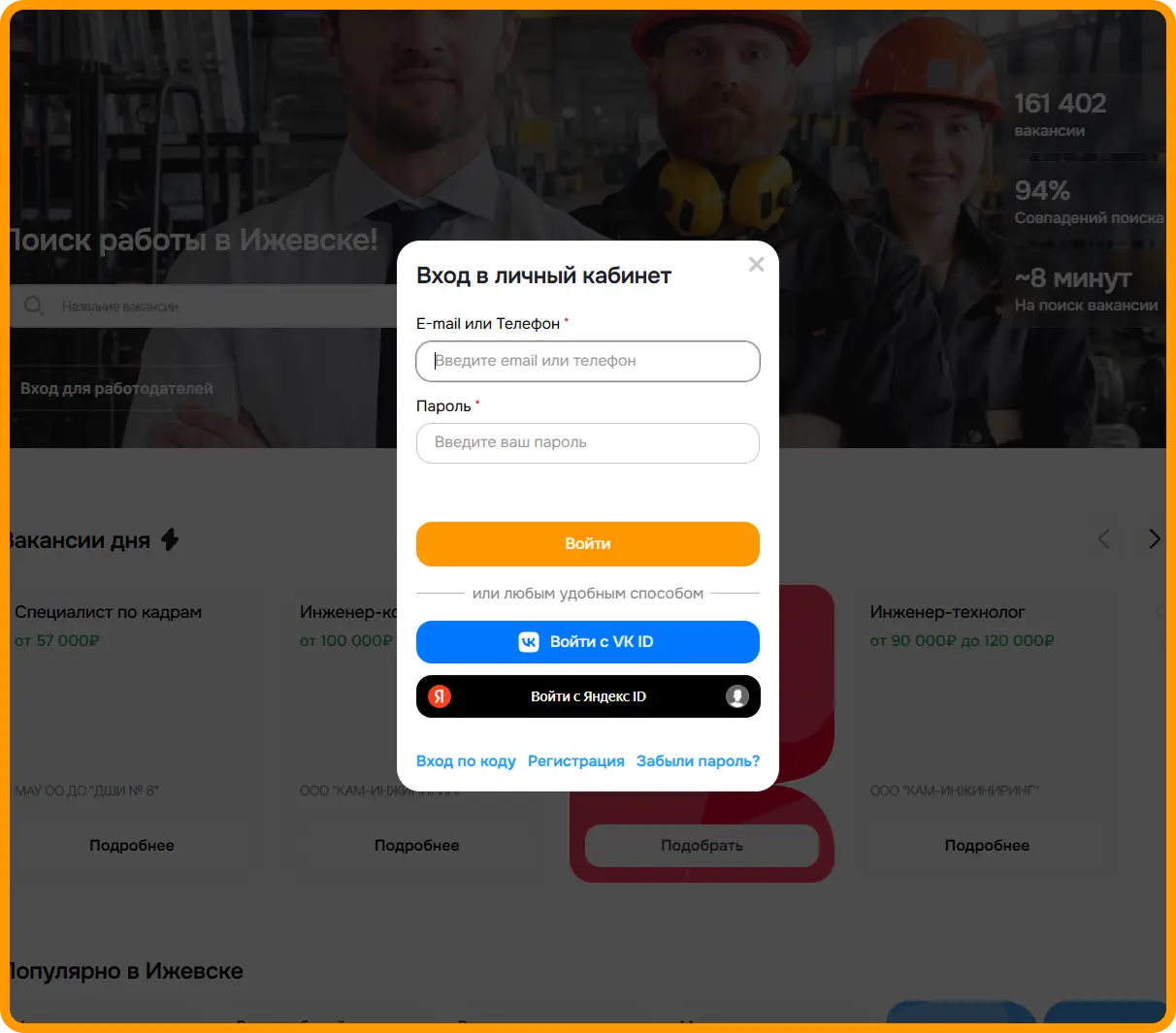
Есть 4 основных способа для входа:
-
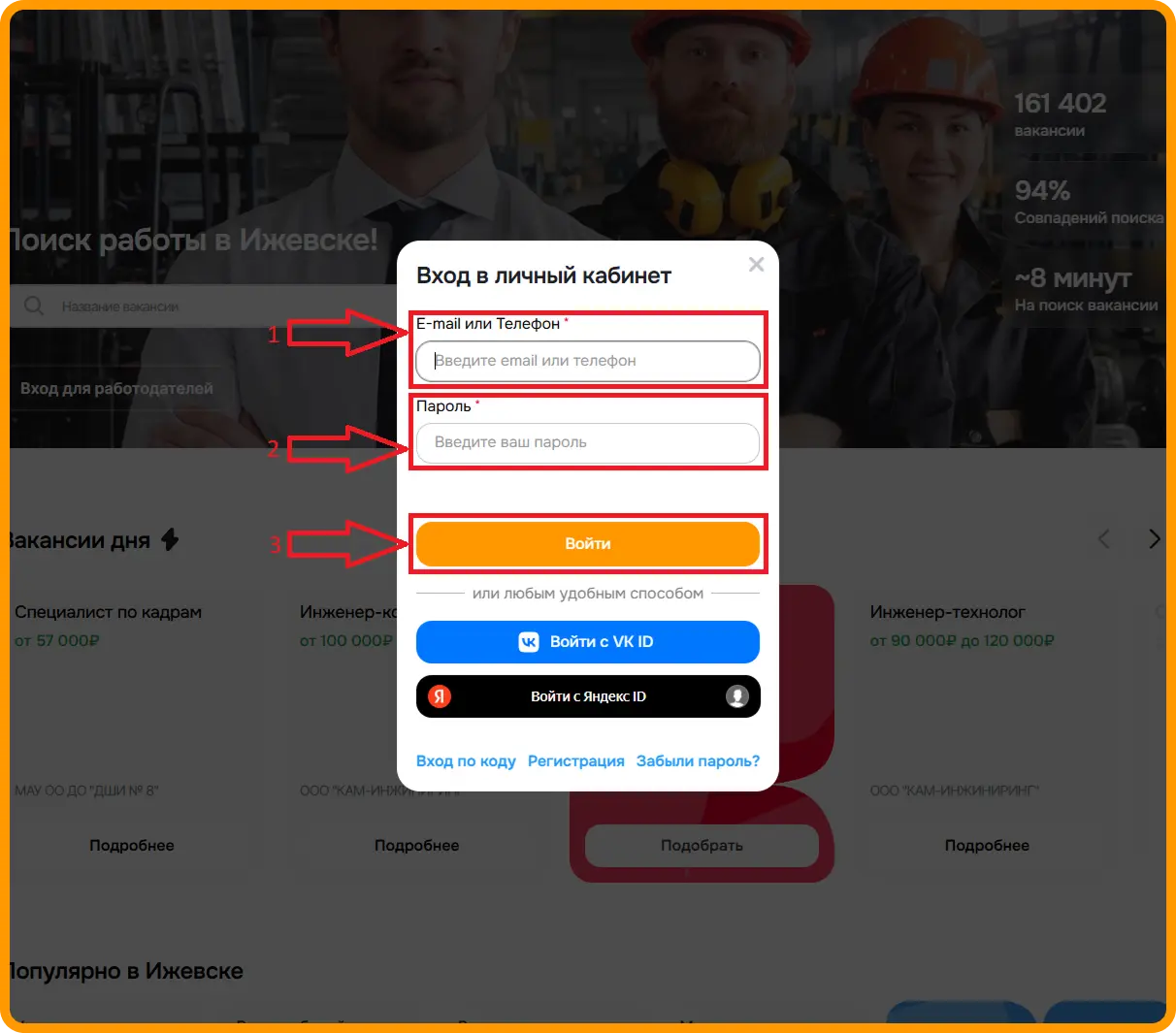
Через ввод E-mail\телефона и пароля.
-
В этой же форме введите E-mail или номер телефона, на который зарегистрирован аккаунт, пароль от аккаунта и нажмите «Войти».
-
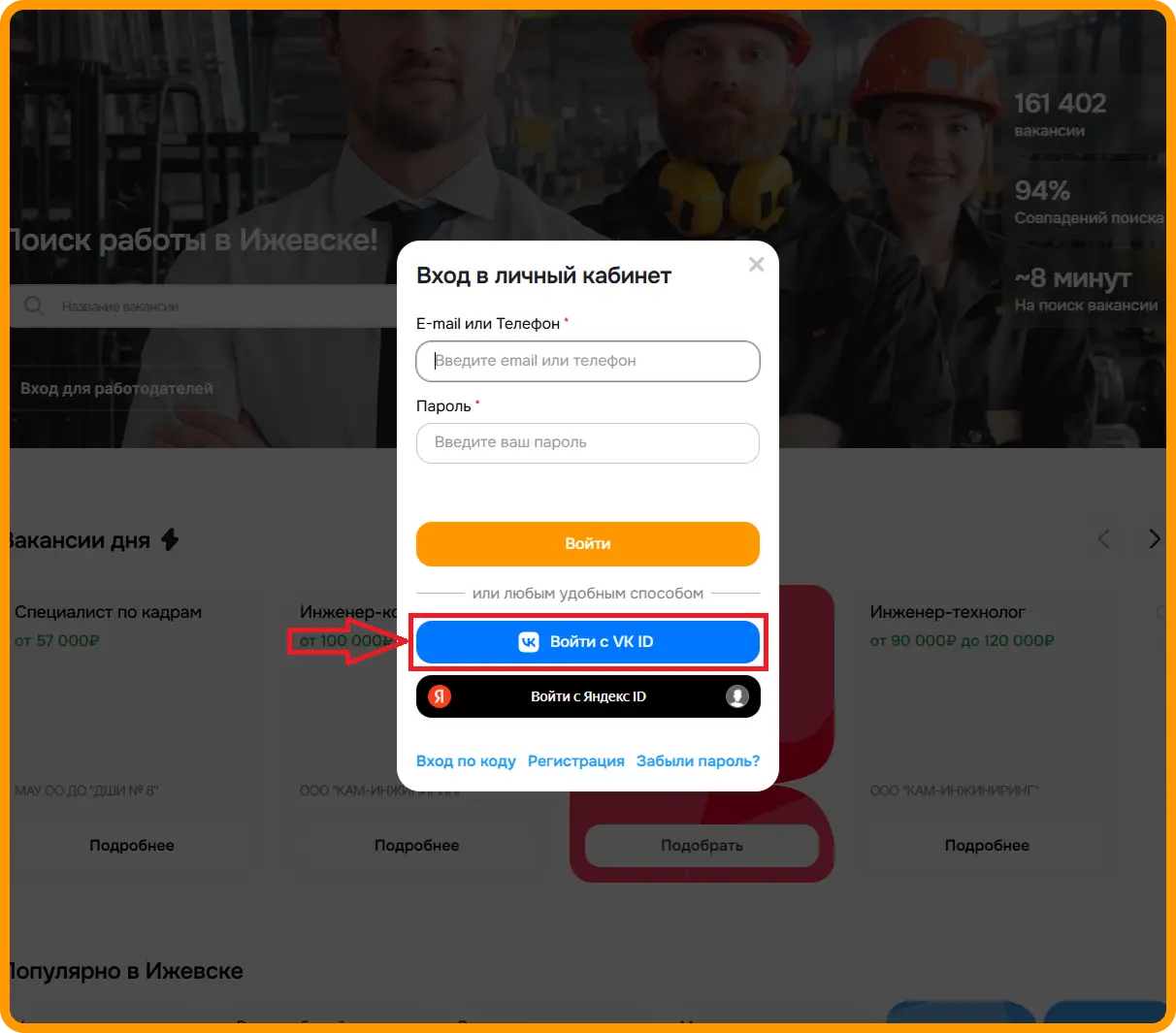
Через VK ID.
-
Для входа данным способом нажмите кнопку «Войти с VK ID».
-
Откроется страница, где нужно ввести номер телефона или E-mail, которые привязаны к аккаунту и нажать кнопку «Продолжить».
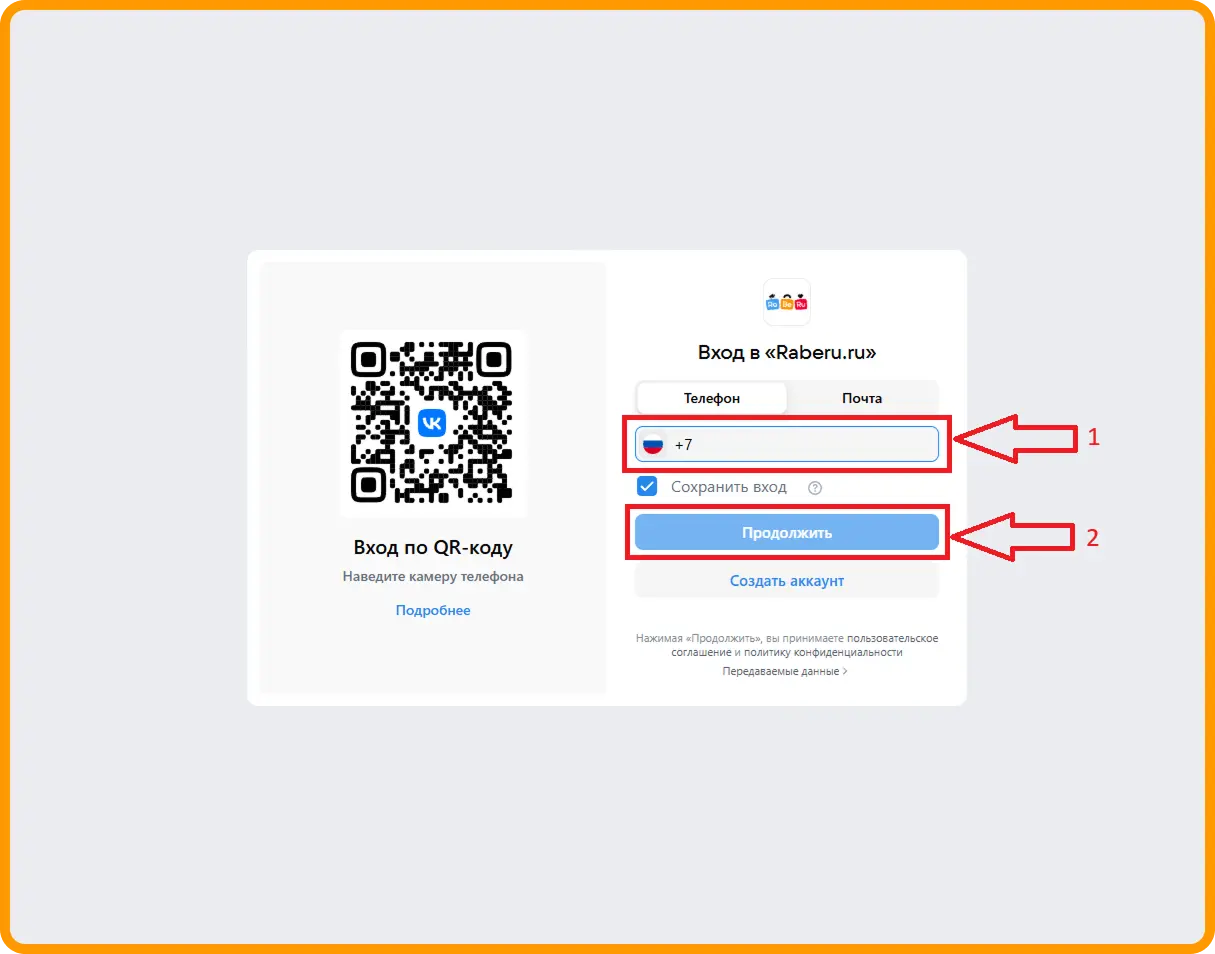
Либо можете просканировать QR-код слева камерой телефона.
-
Если выбрали подтверждение телефоном или E-mail, то на указанный номер\почту придёт код, который нужно ввести в открывшемся окне.
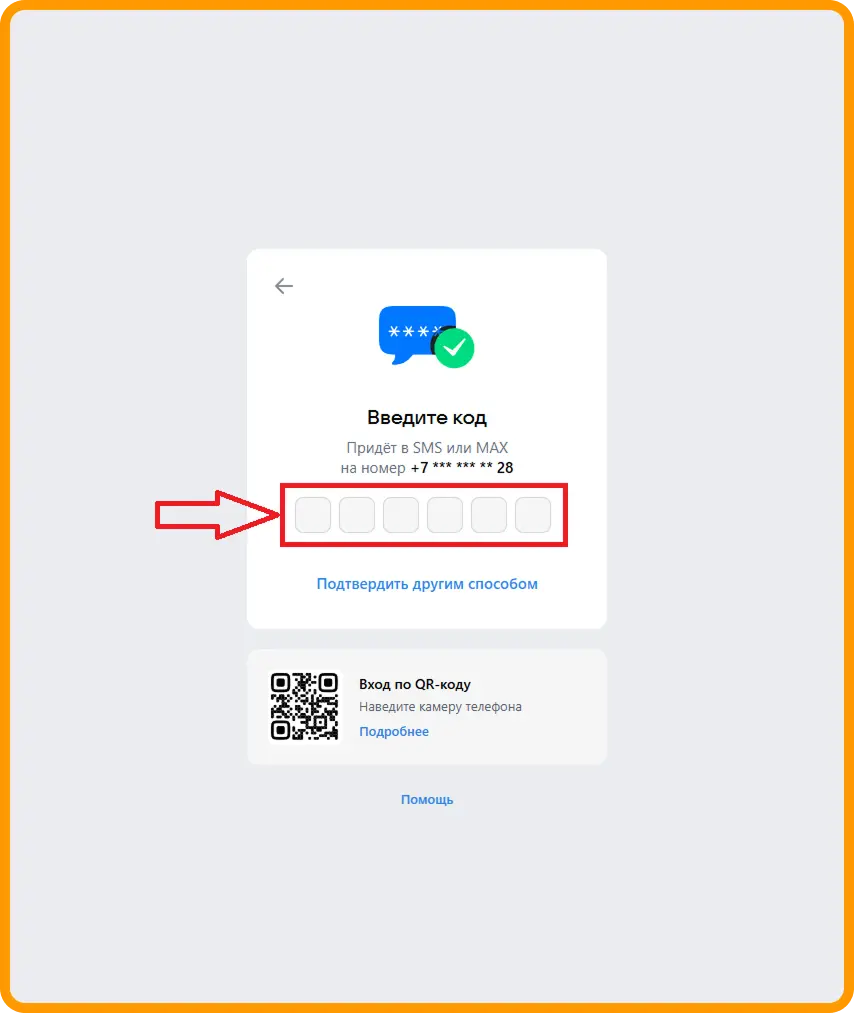
Если же код не приходит или возникли другие проблемы, то можете нажать на кнопку «Подтвердить другим способом».
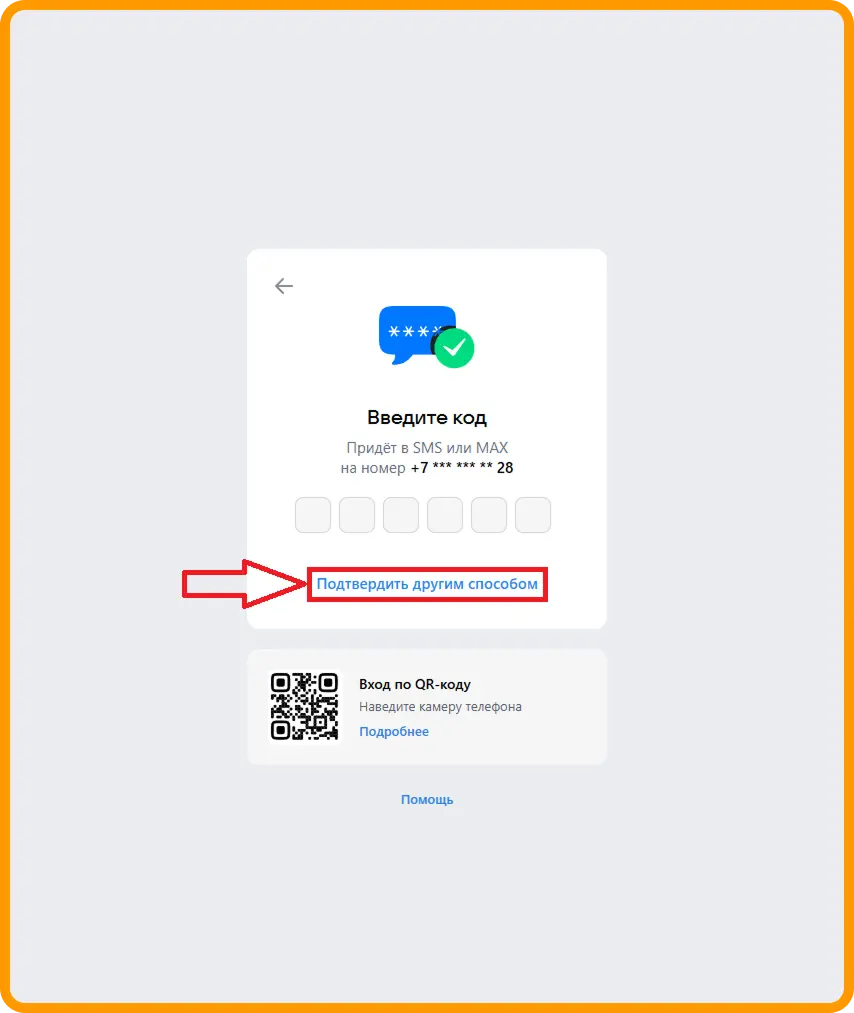
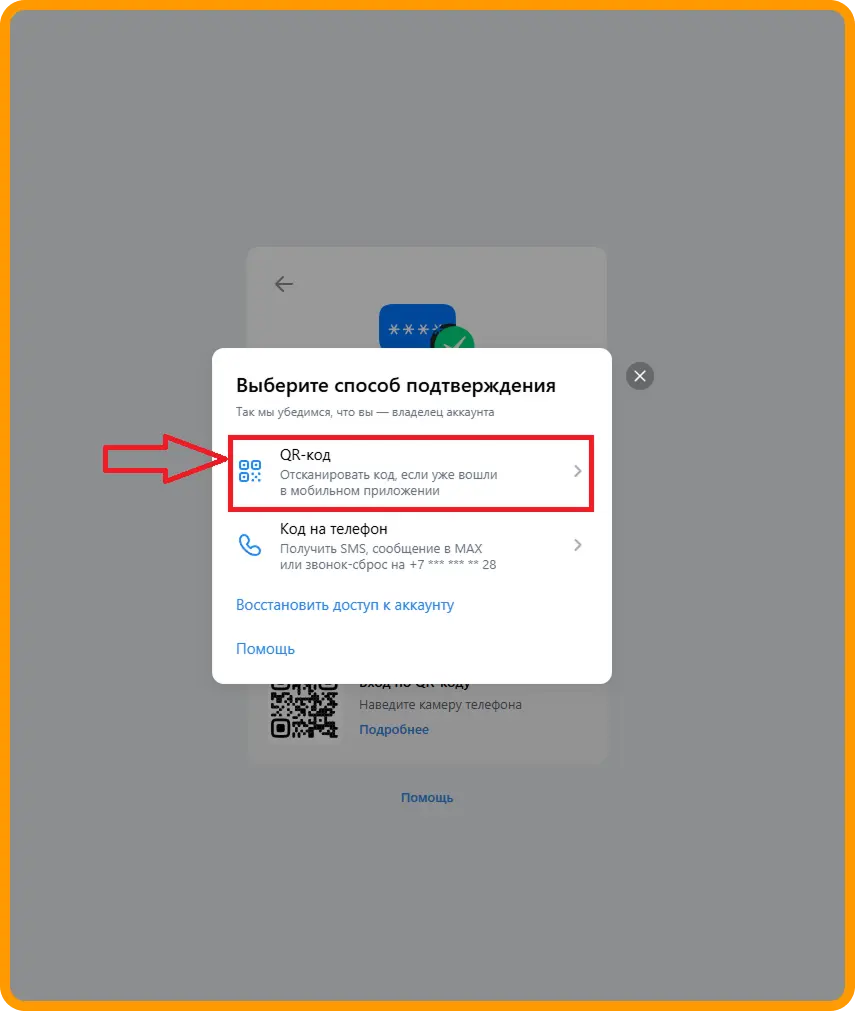
Откроется список доступных способов, например, через QR-код.
-
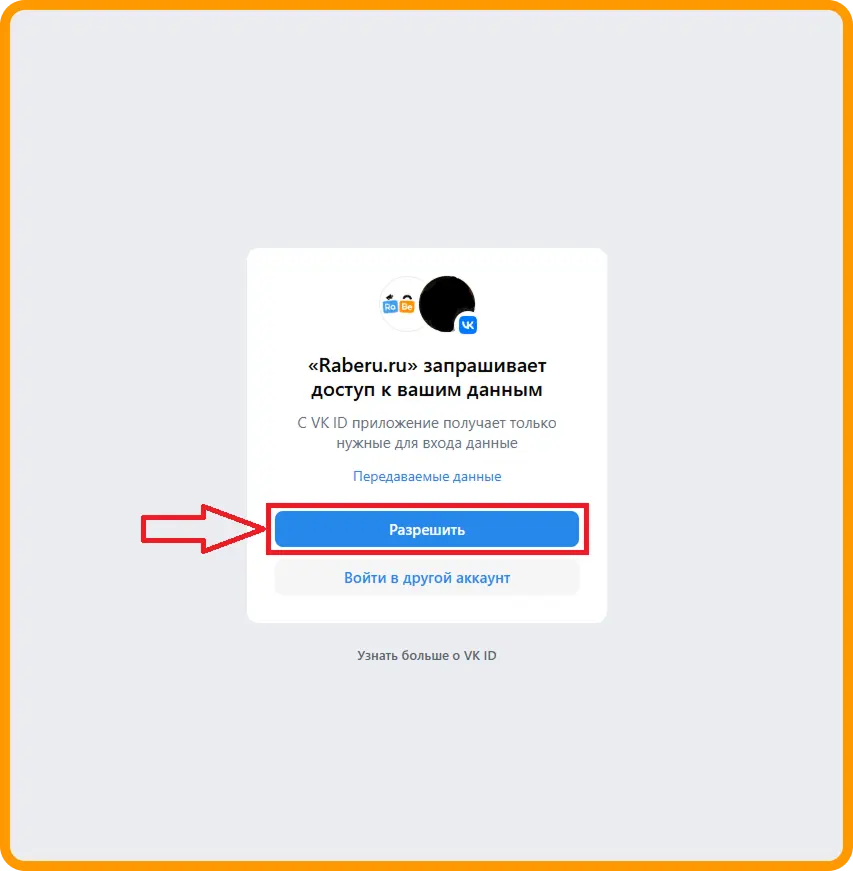
В любом случае следующей откроется страница, где сайт будет запрашивать доступ к вашим данным. Нажмите кнопку «Разрешить» для входа в аккаунт.
-
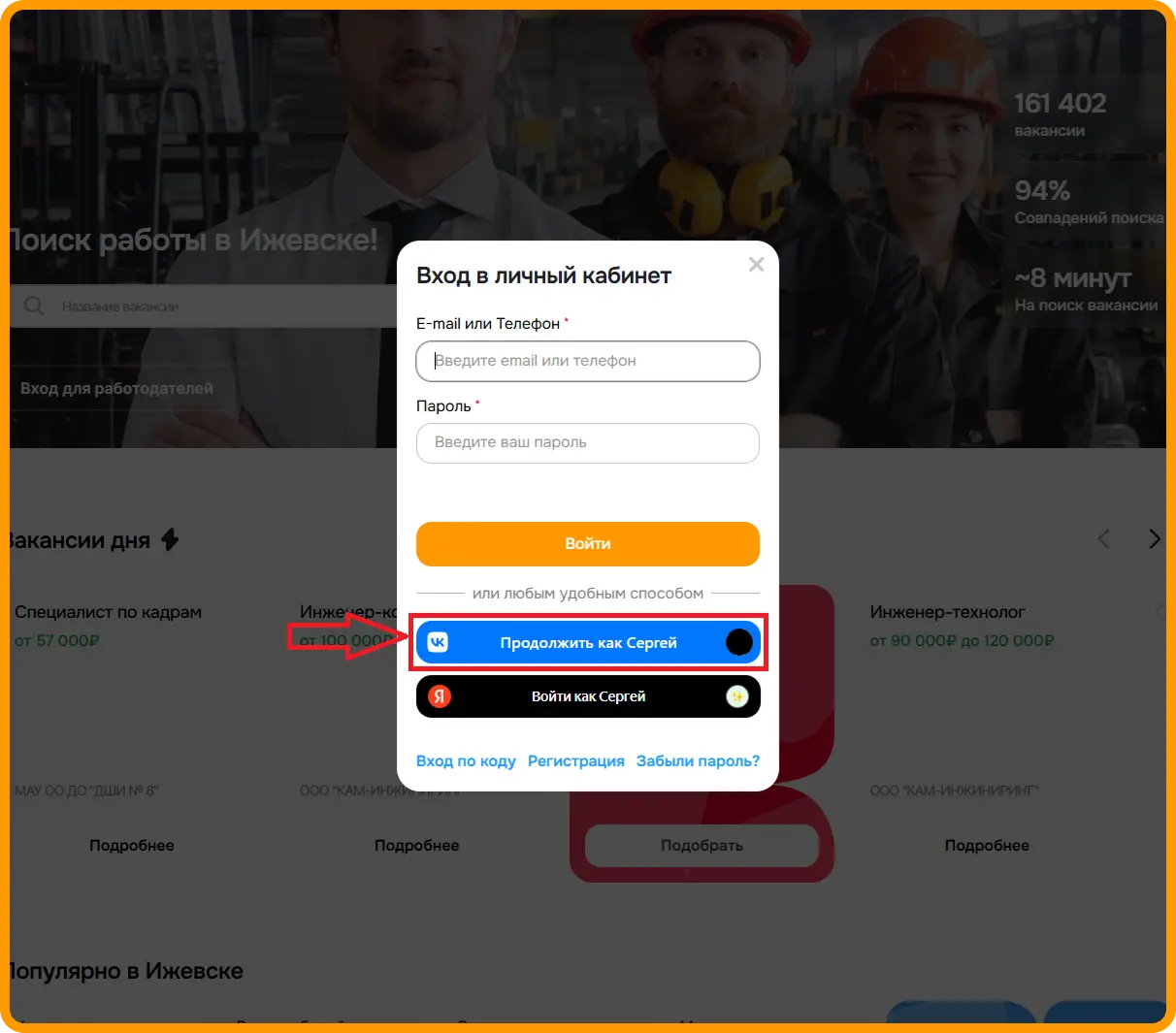
В дальнейшем вводить номер телефона и получать коды не потребуется. Для входа достаточно будет нажать на кнопку «Продолжить как ИМЯ» и дать разрешение на доступ к данным.
-
Через Яндекс ID.
-
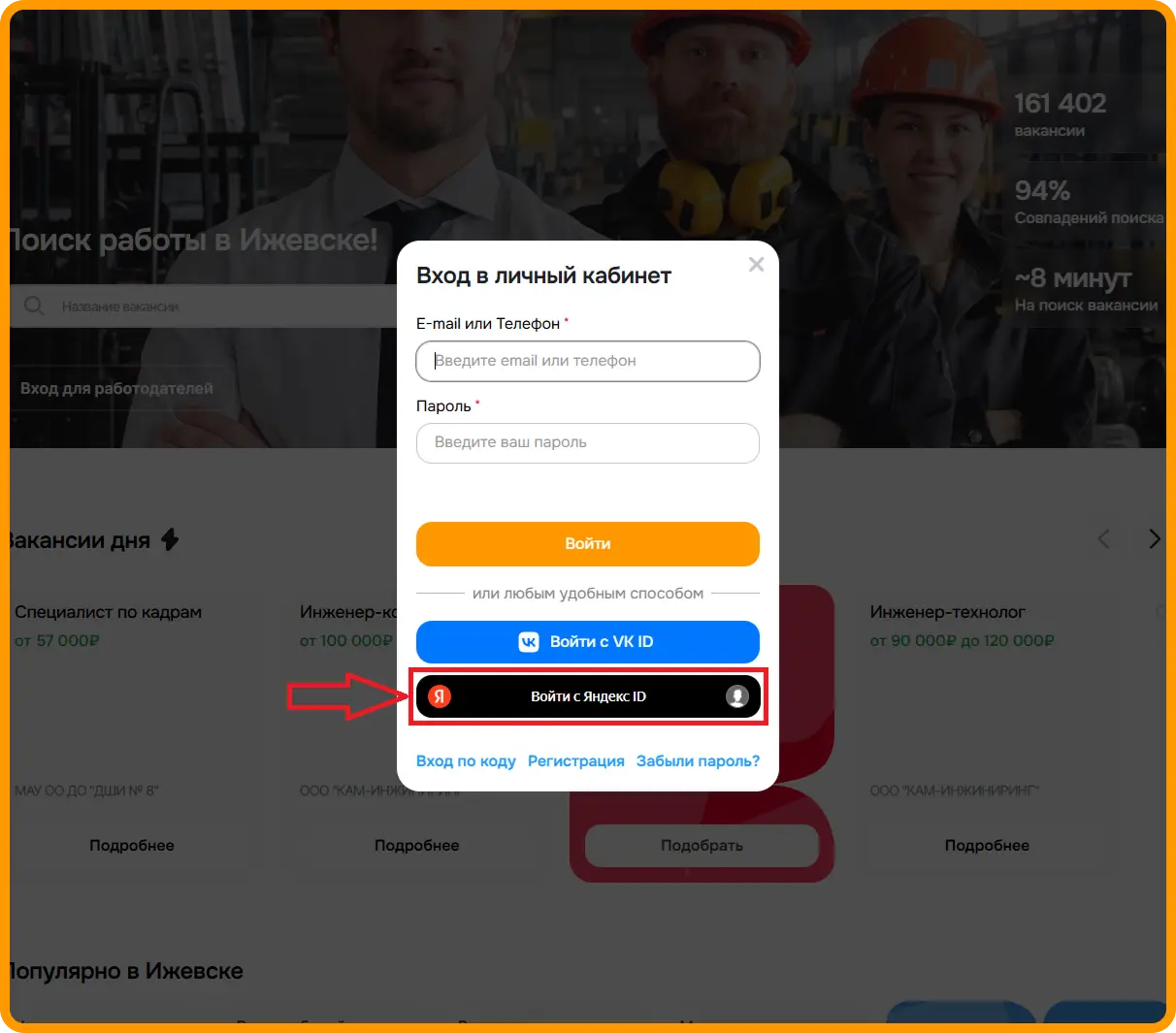
Для входа данным способом нажмите кнопку «Войти с Яндекс ID».
-
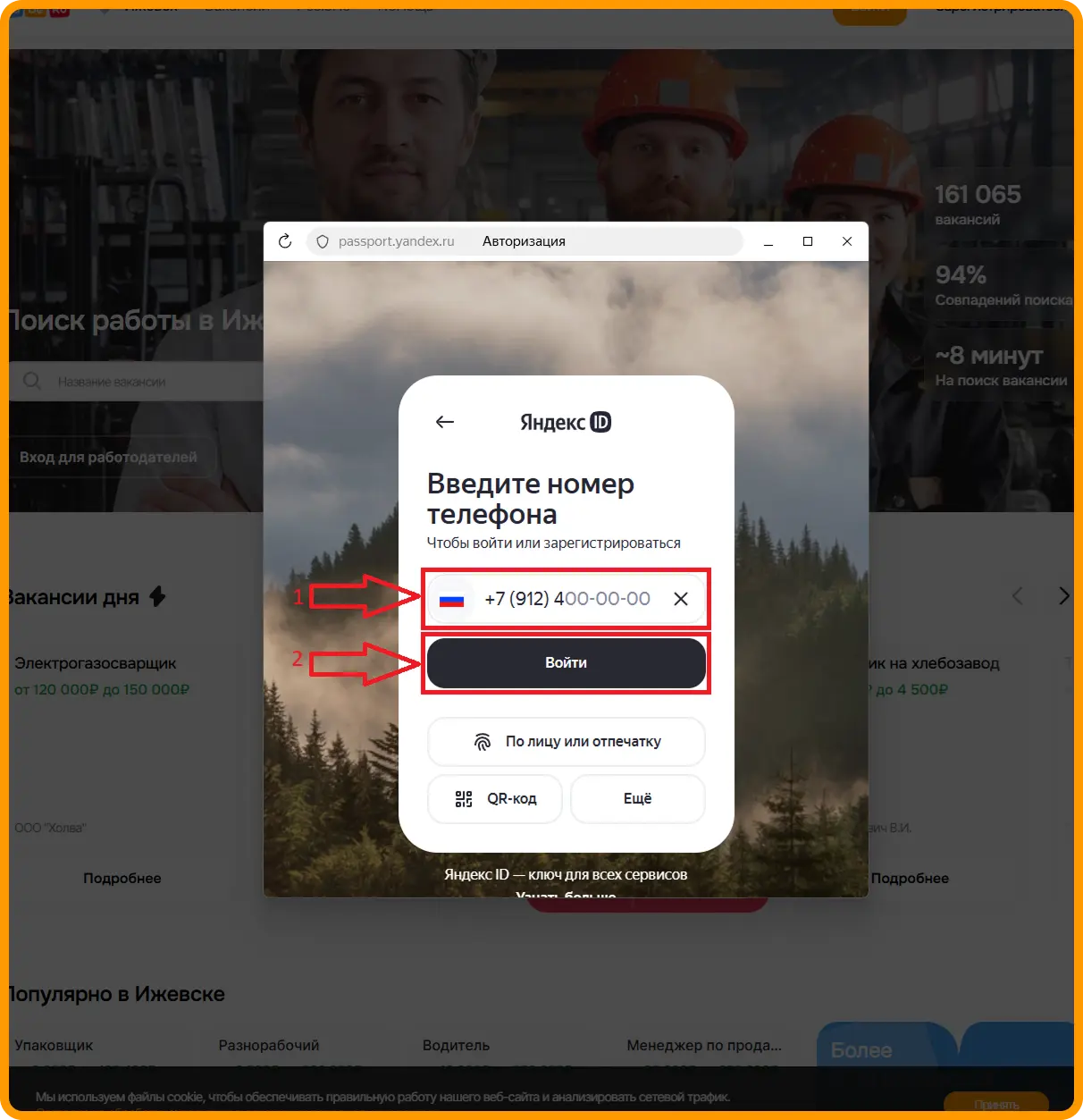
Откроется окно для входа. В нём необходимо ввести номер телефона, привязанный к Яндекс-аккаунту, и нажать кнопку «Войти».
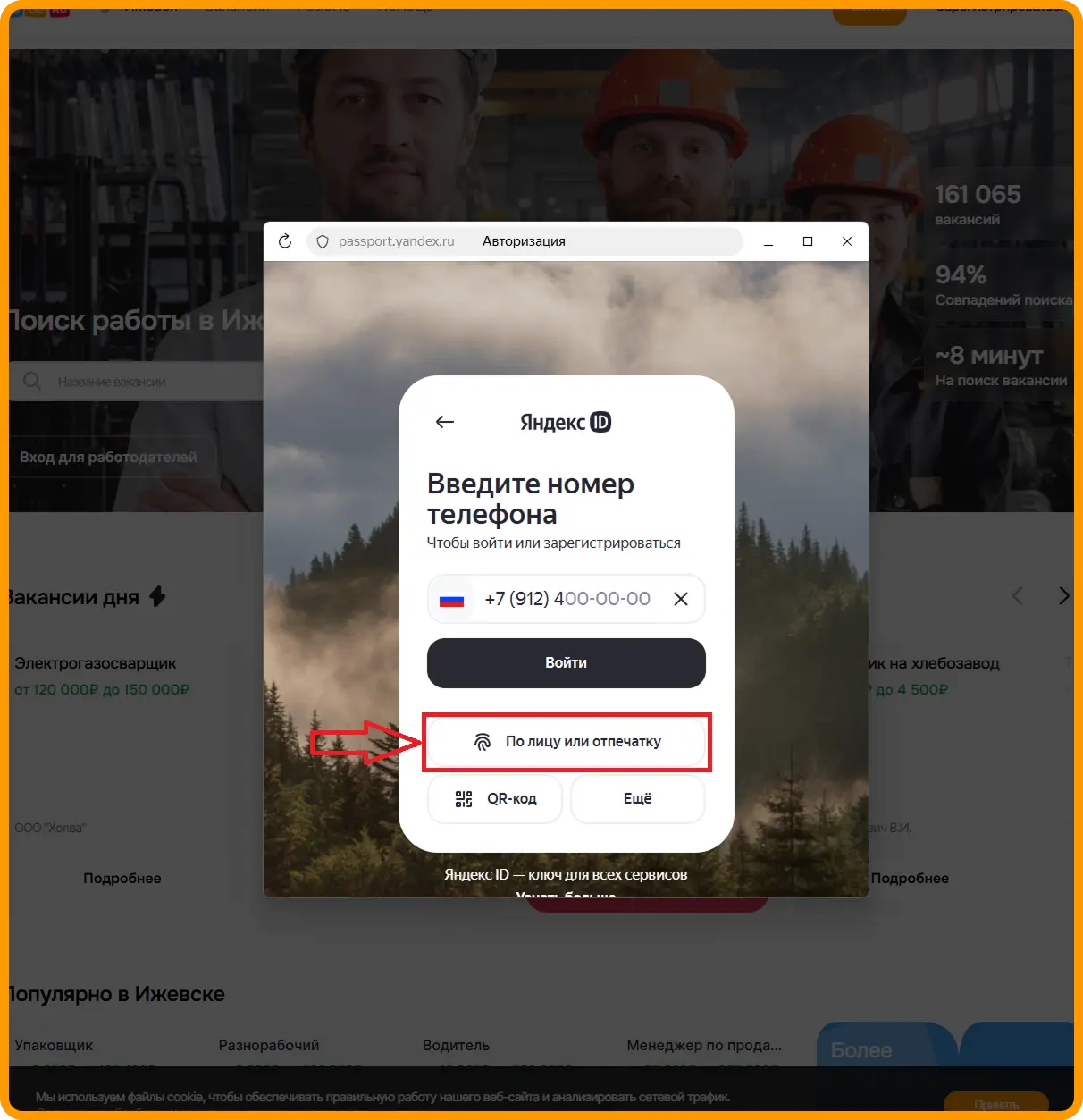
Если вход осуществляется через смартфон, то можете выбрать способ авторизации по лицу или отпечатку, нажав на соответствующую кнопку.
Также доступна авторизация через сканирование QR-кода. Для этого нажмите на соответствующую кнопку.
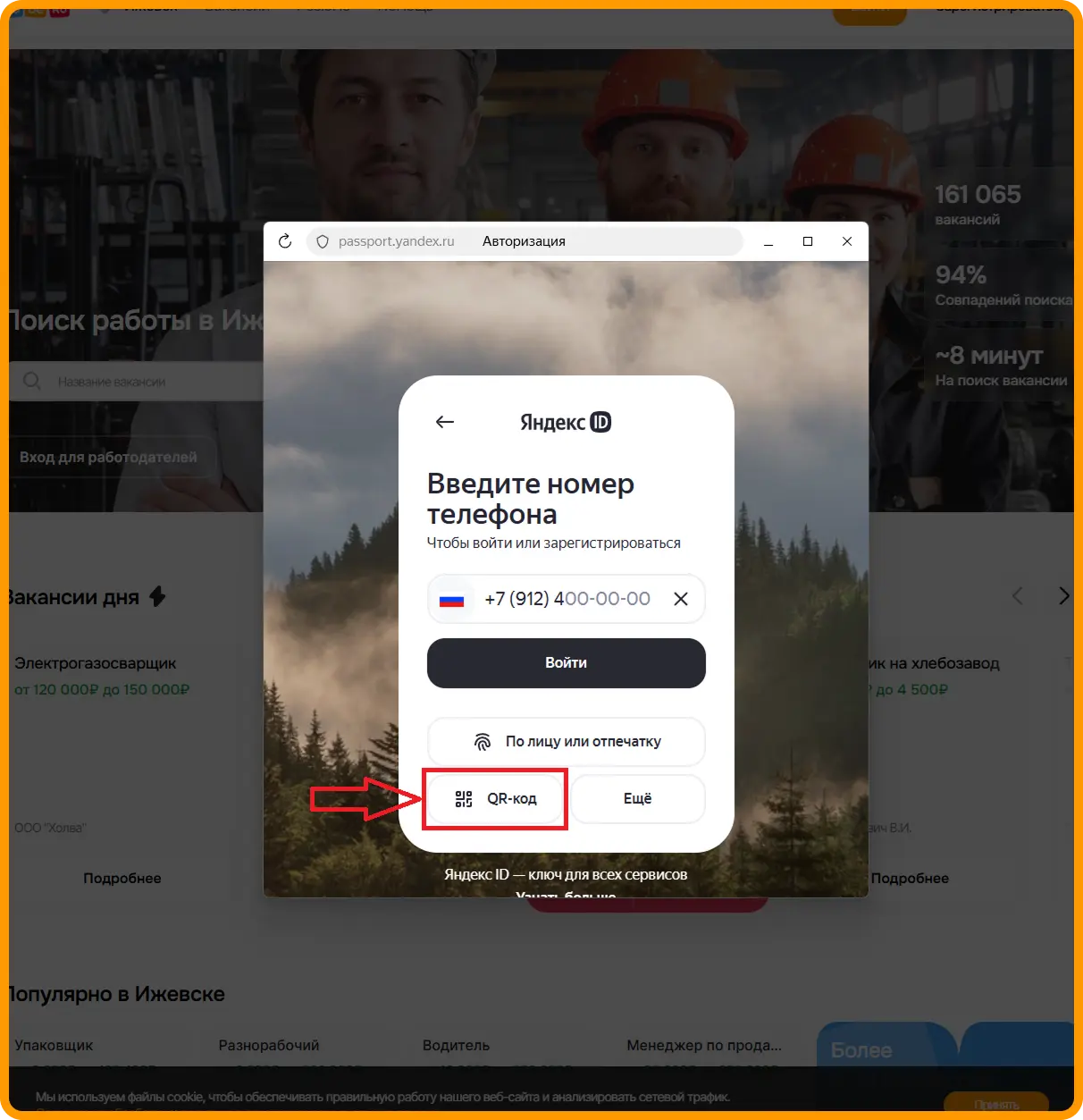
После сканирования отпечатка пальца, лица или QR-кода вход произойдёт автоматически, без необходимости вводить код.
-
Если был выбран способ авторизации через телефон, то на указанный номер придёт код, который нужно ввести в открывшемся окне.
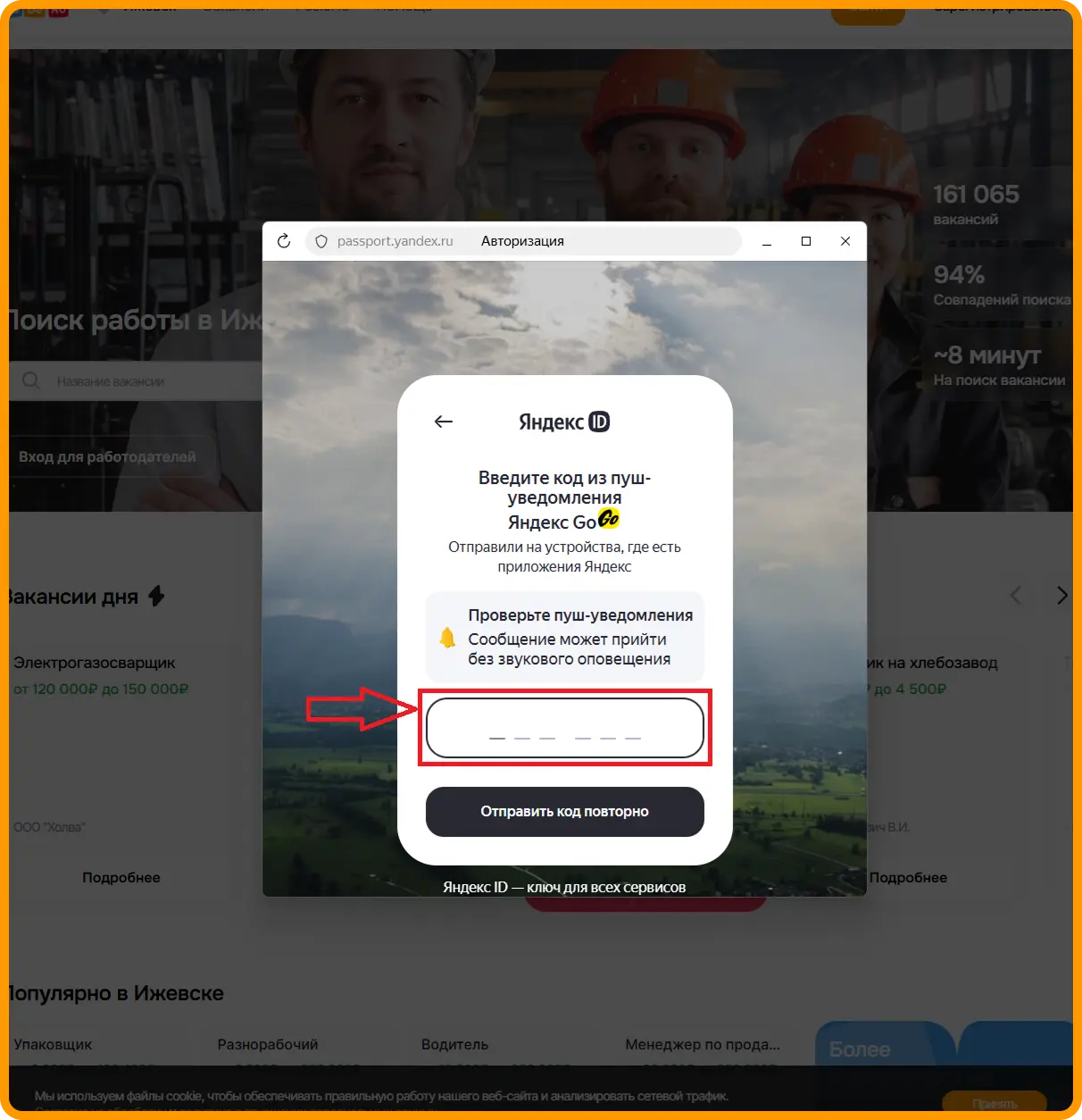
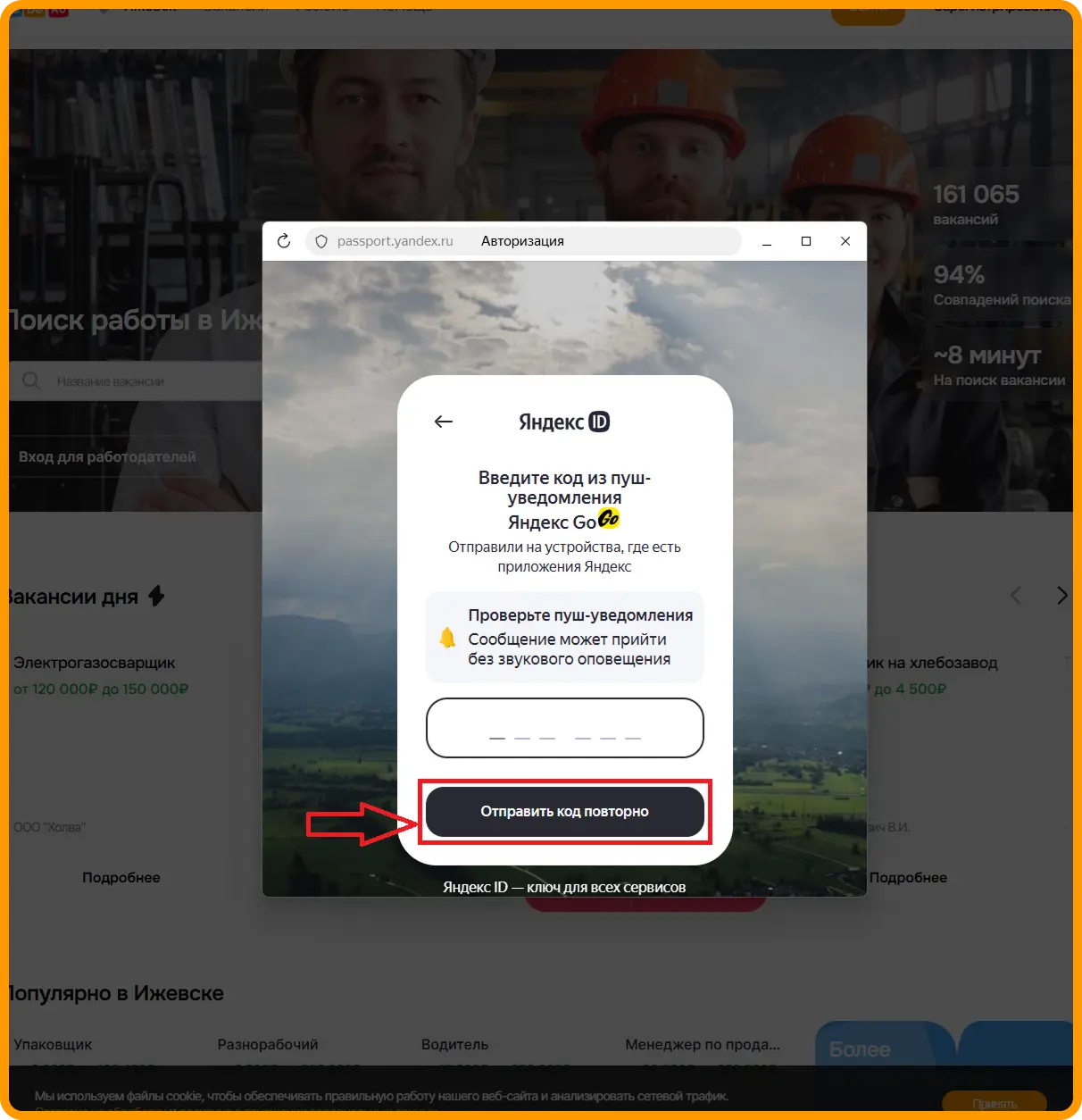
Если код не пришёл, то можете запросить его повторно, нажав на соответствующую кнопку.
-
Далее вам предложат выбрать нужный аккаунт.
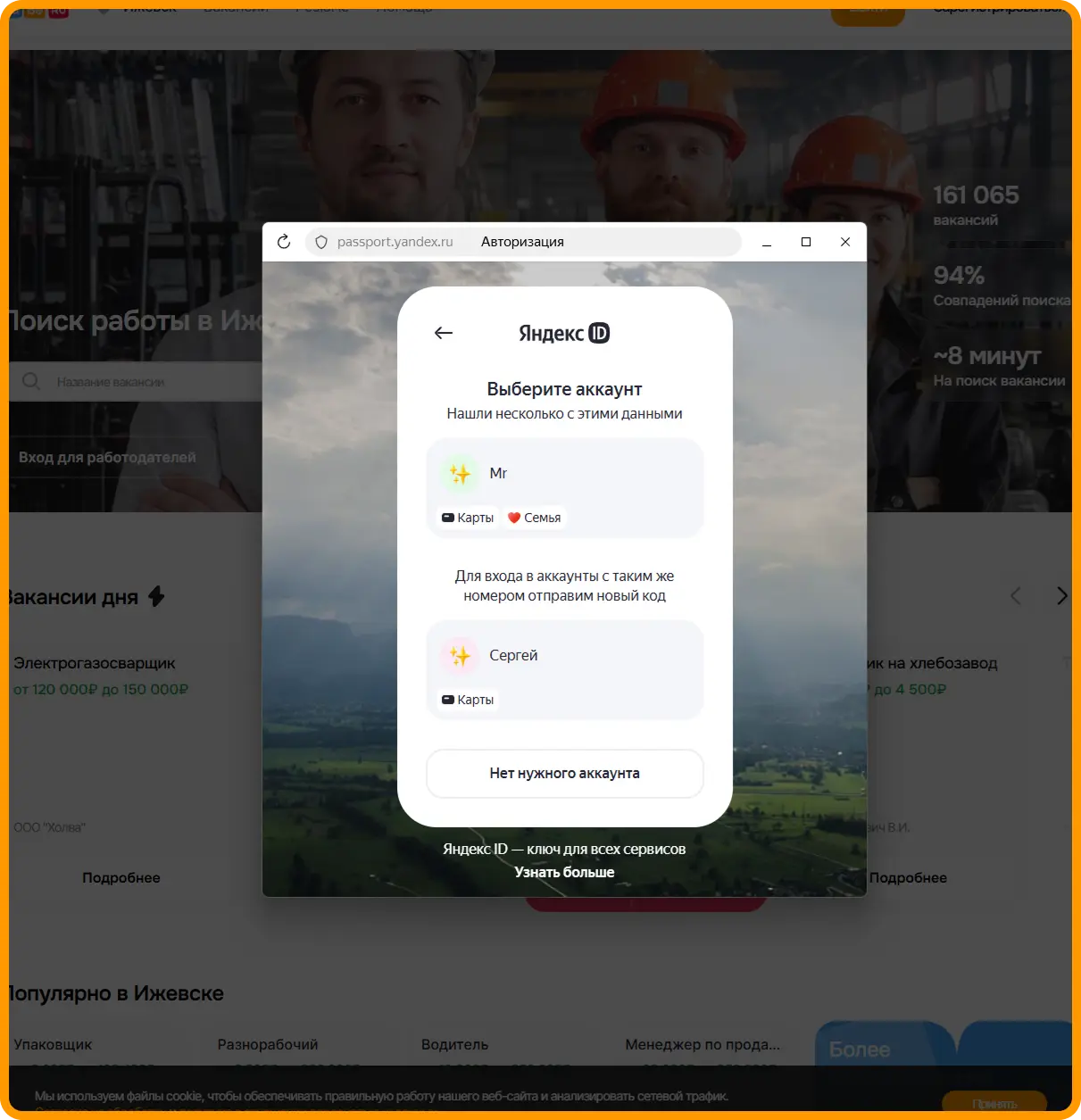
После выбора вход будет осуществлён.
-
Вход по коду.
-
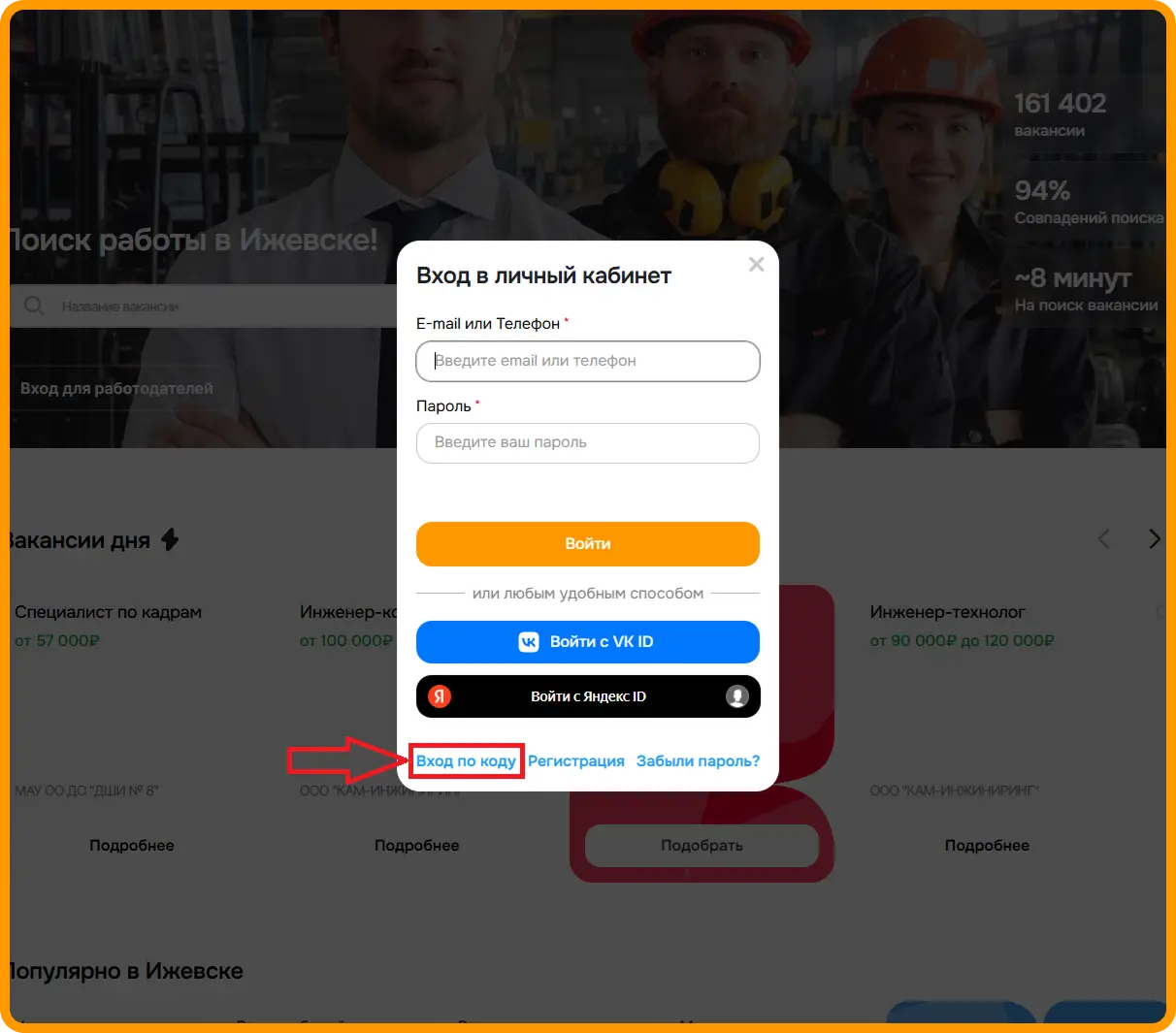
В форме для входа в личный кабинет нажмите на кнопку «Вход по коду».
-
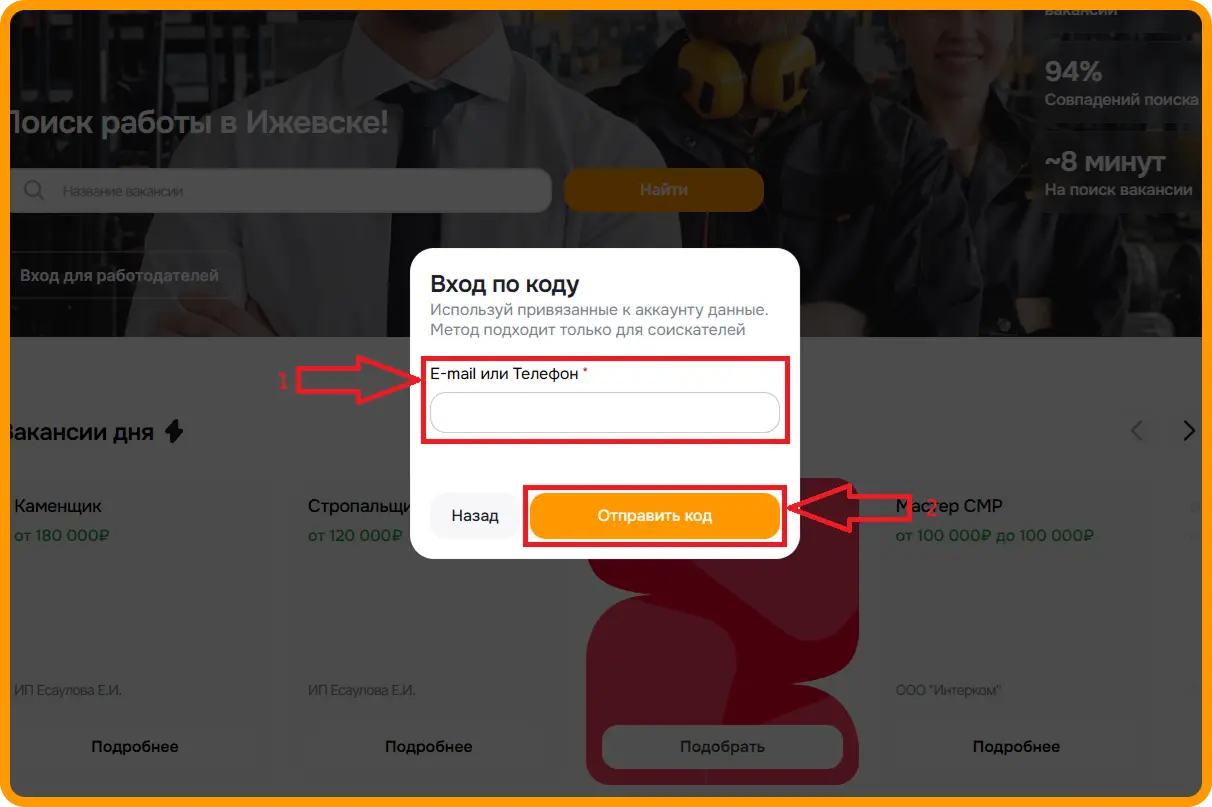
Откроется форма для выбора способа получения кода: на E-mail или на номер телефона. Введите данные и нажмите кнопку «Отправить код».
Если выбрали вход с E-mail, то письмо придёт с темой «Авторизация», пример:
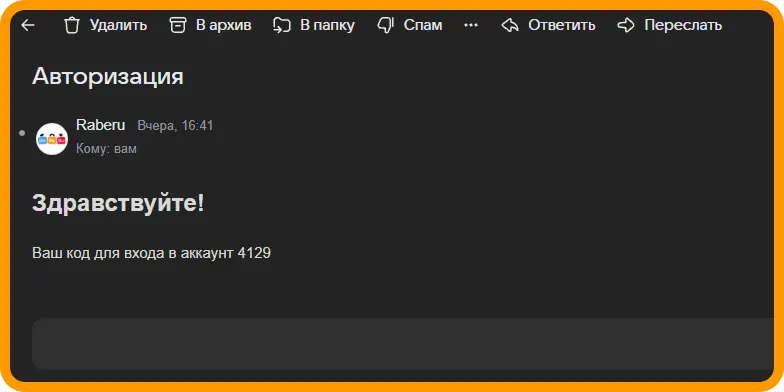
Если вы не получили письмо, рекомендуем проверить папку «Спам».
-
В следующей форме необходимо ввести полученный код и нажать кнопку «Войти в аккаунт».
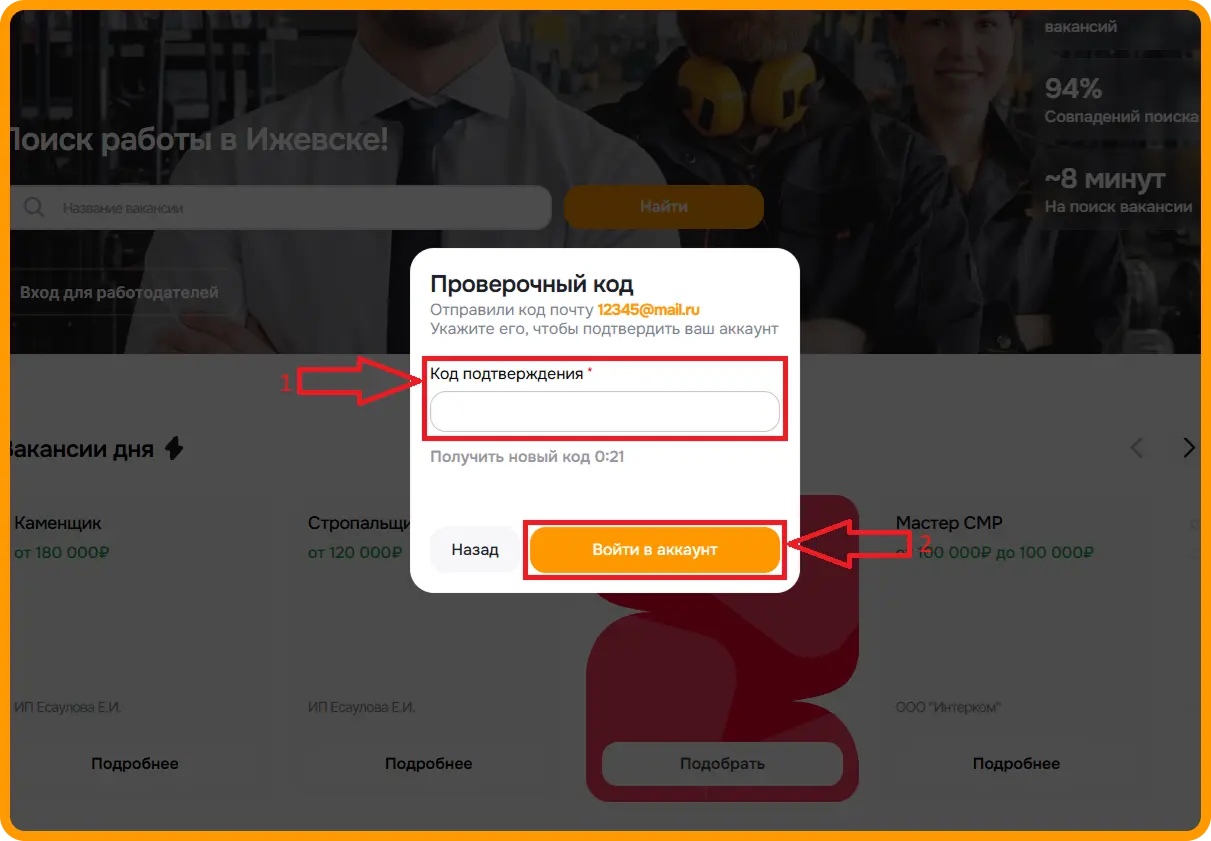
Если всё сделано корректно, то вы войдёте в свой аккаунт.
-
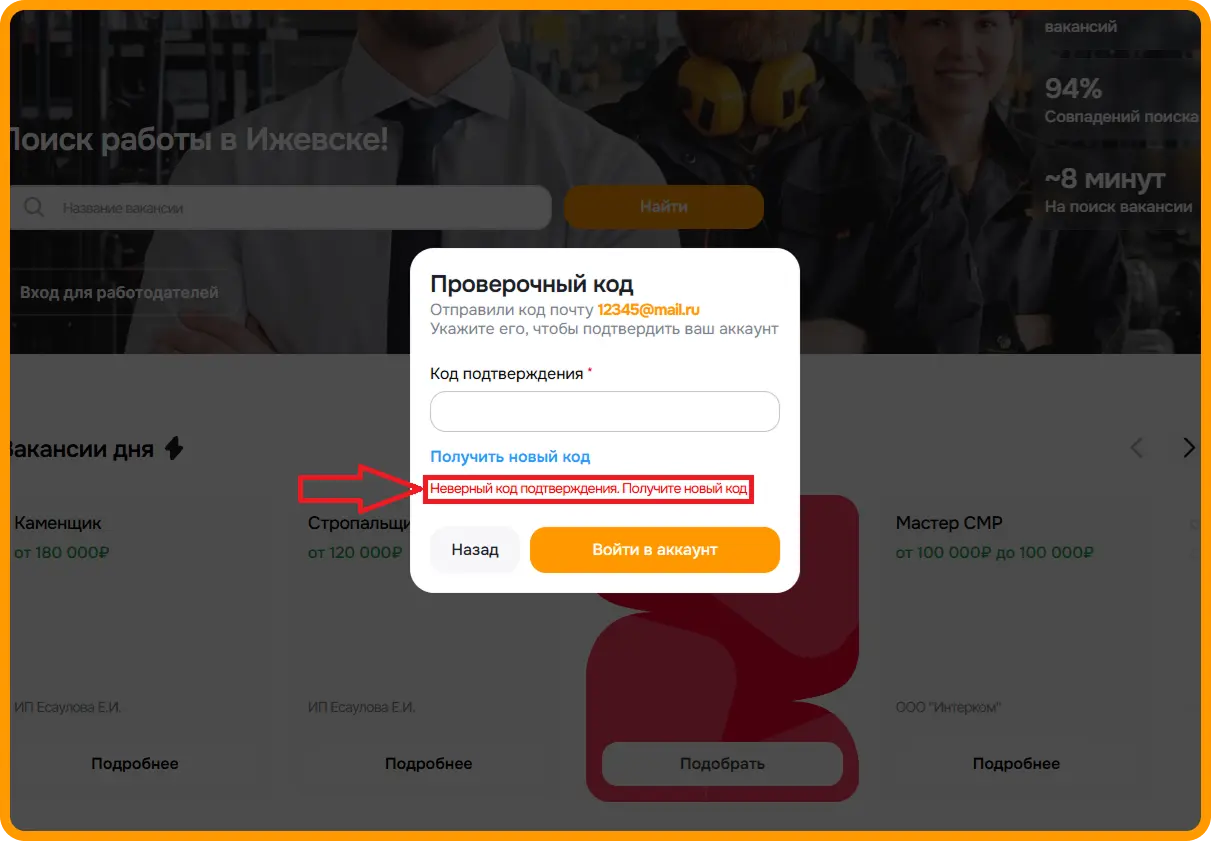
Если код введён неверно, появится соответствующее предупреждение и необходимо будет получить новый код.
-
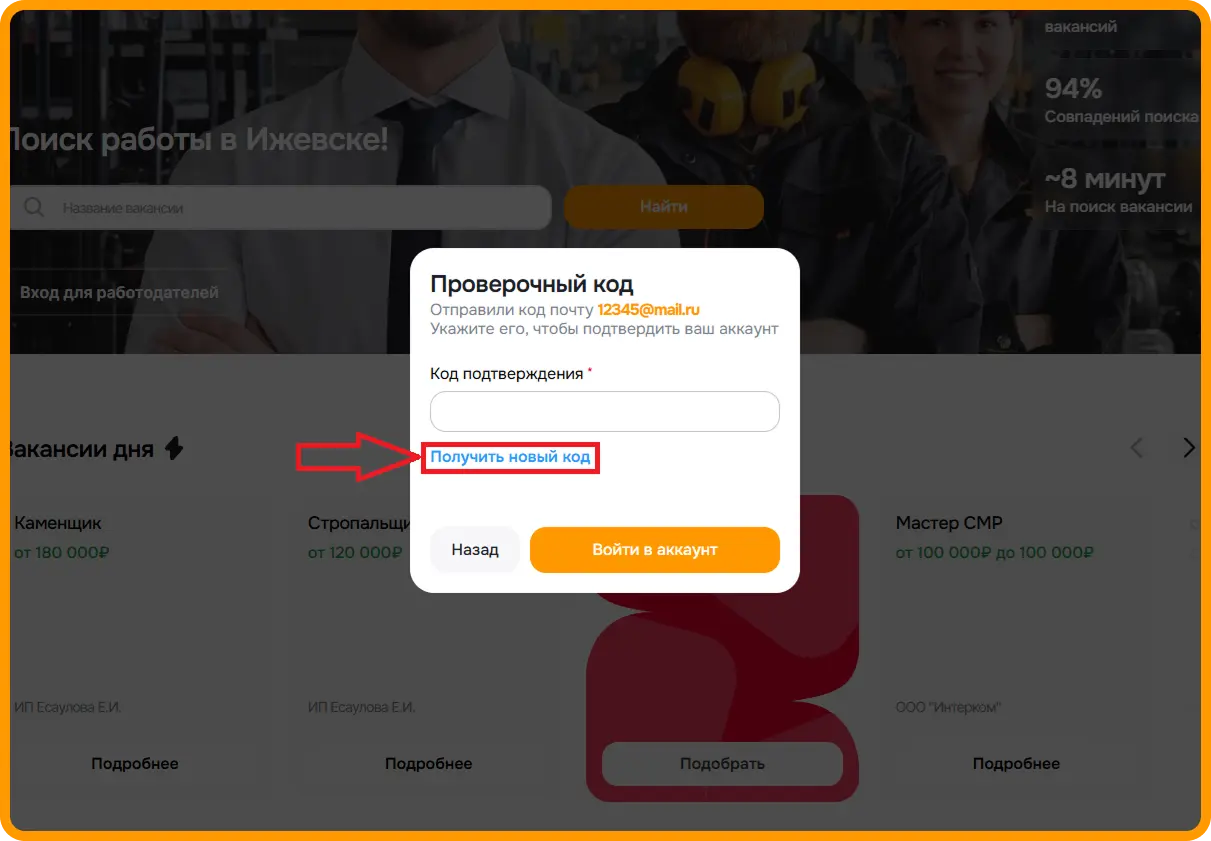
Для получения нового кода, используйте кнопку «Получить новый код». Эту же кнопку используйте, если письмо не пришло и в папке «Спам» его нет.
 |
ВАЖНО |
|
Если вы так и не получили письмо и другие способы входа вас не устраивают, напишите нашей технической поддержке tech@raberu.ru. |
|
Восстановление пароля.
Если войти в аккаунт не получается из-за утери пароля, его можно восстановить следующим образом:
-
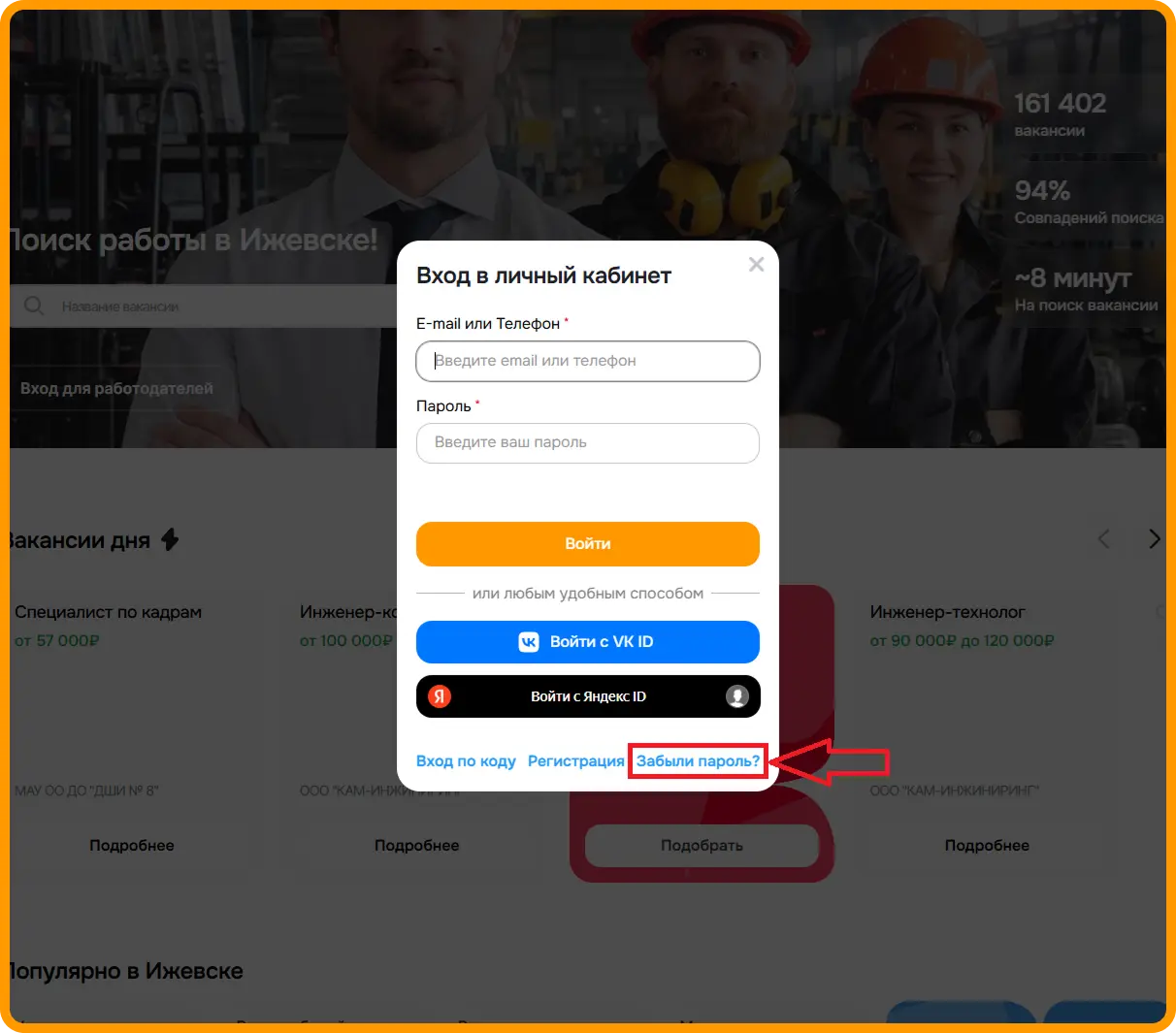
В самом низу окна входа нажмите кнопку «Забыли пароль?».
-
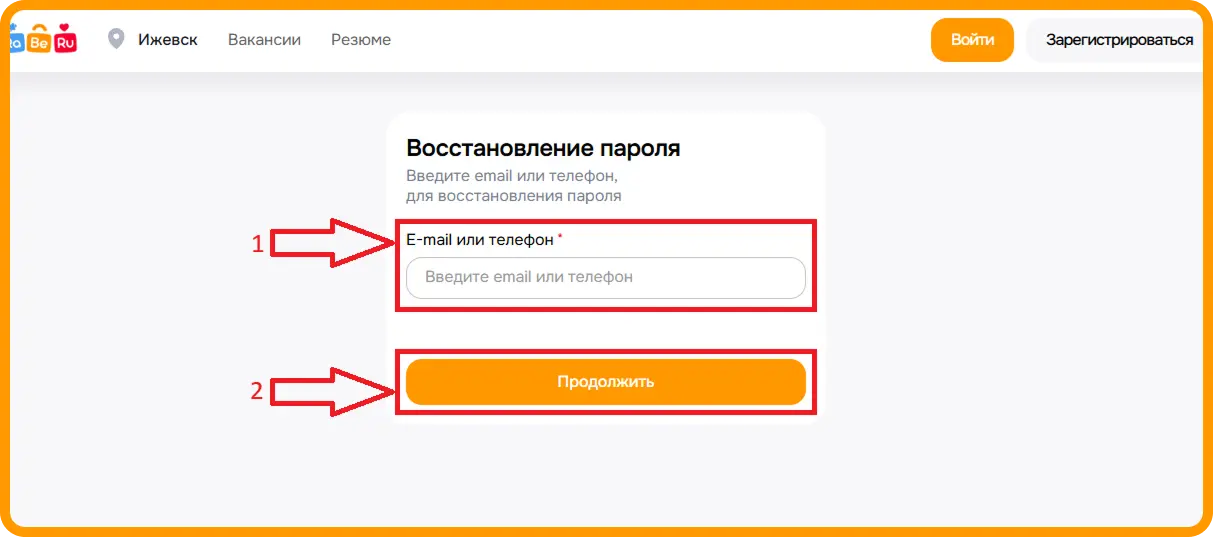
Откроется окно «Восстановление пароля».
Введите в нём E-mail или номер телефона, на которые зарегистрирован аккаунт и нажмите кнопку «Продолжить».
-
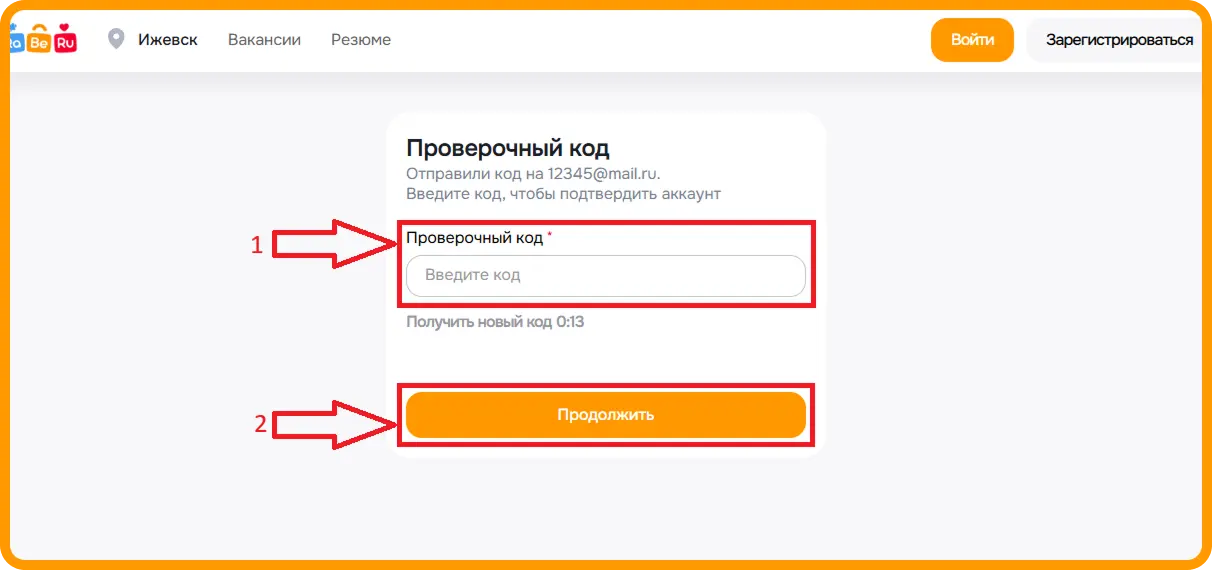
На введённый E-mail или телефон придёт проверочный код, который необходимо ввести в соответствующее поле и нажать кнопку «Продолжить».
Если выбрали вход с E-mail, то письмо придёт с темой «Восстановление пароля», пример:
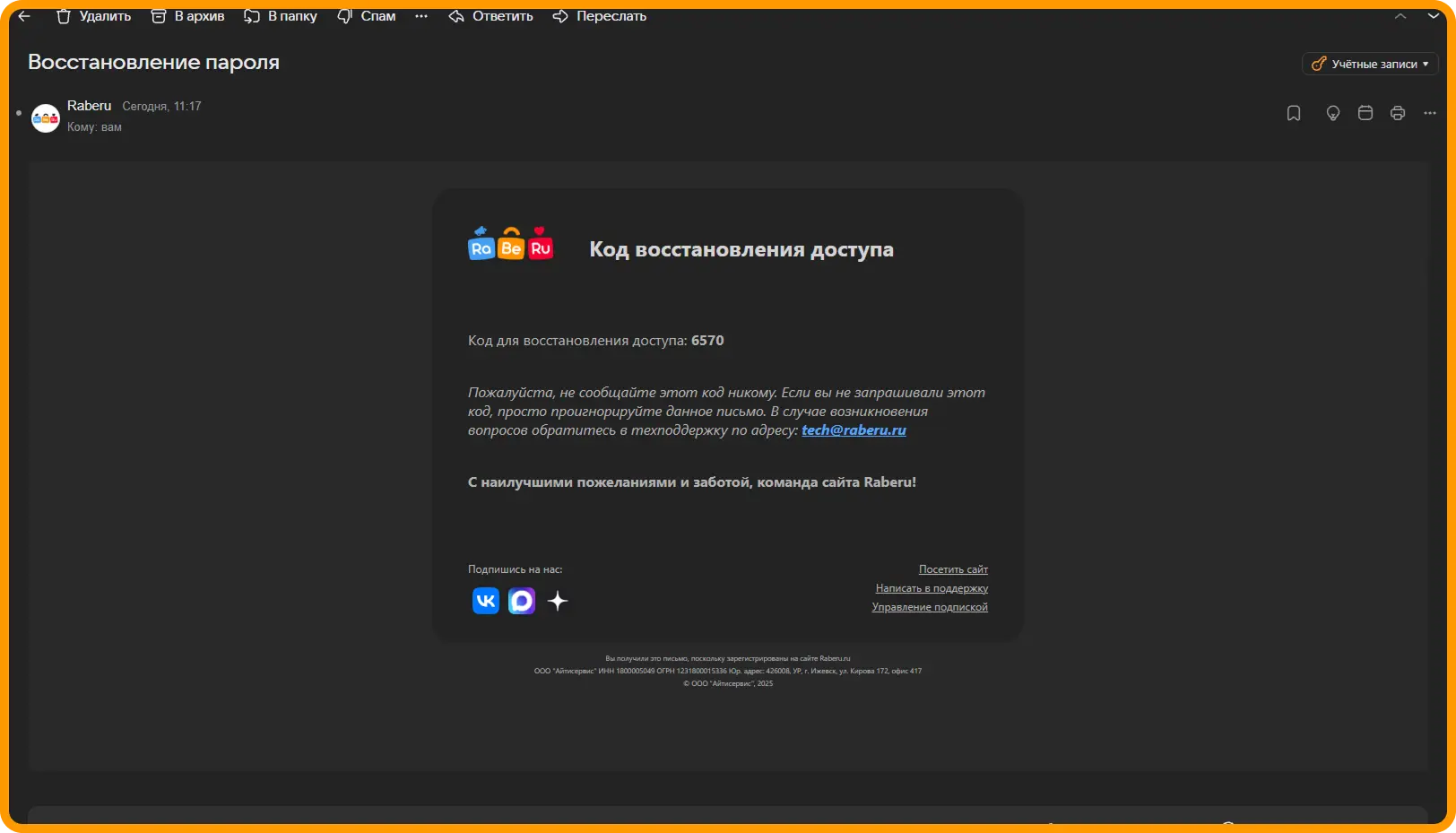
Если вы не получили письмо, рекомендуем проверить папку «Спам».
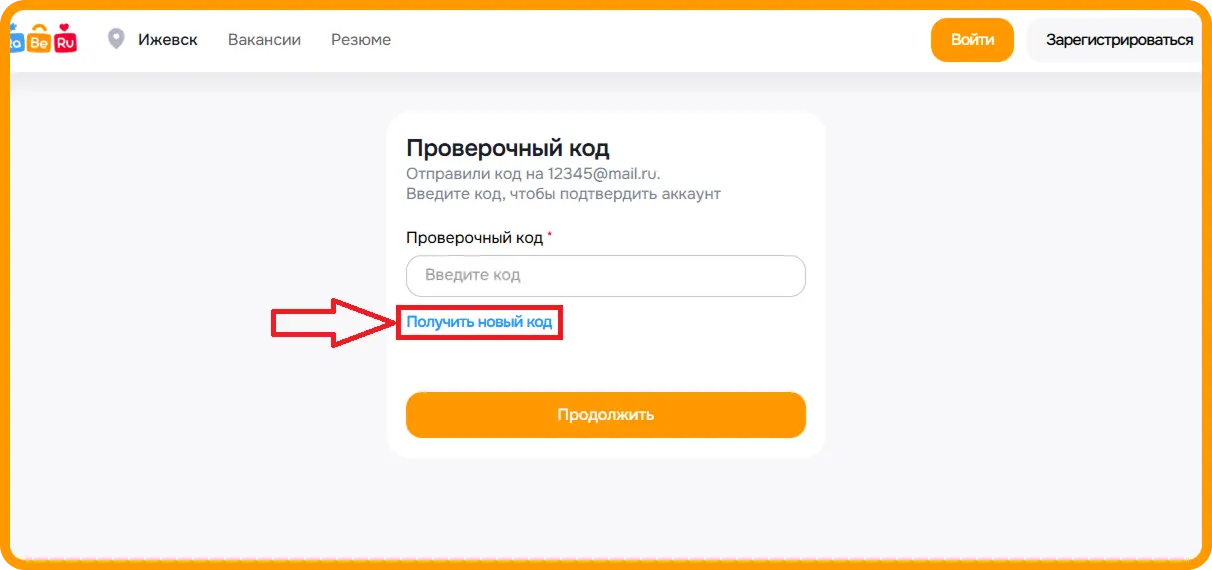
Если и там письма нет, используйте кнопку «Получить новый код».
|
ВАЖНО |
|
Если вы так и не получили письмо, напишите нашей технической поддержке tech@raberu.ru. |
|
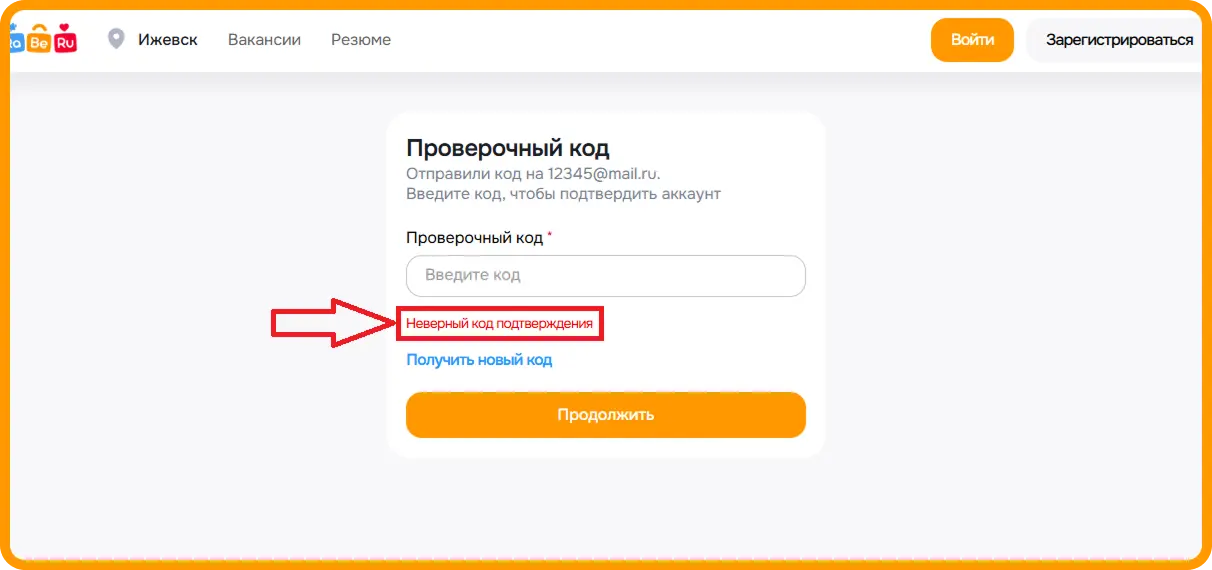
Если код введён неверно, появится соответствующее предупреждение.
-
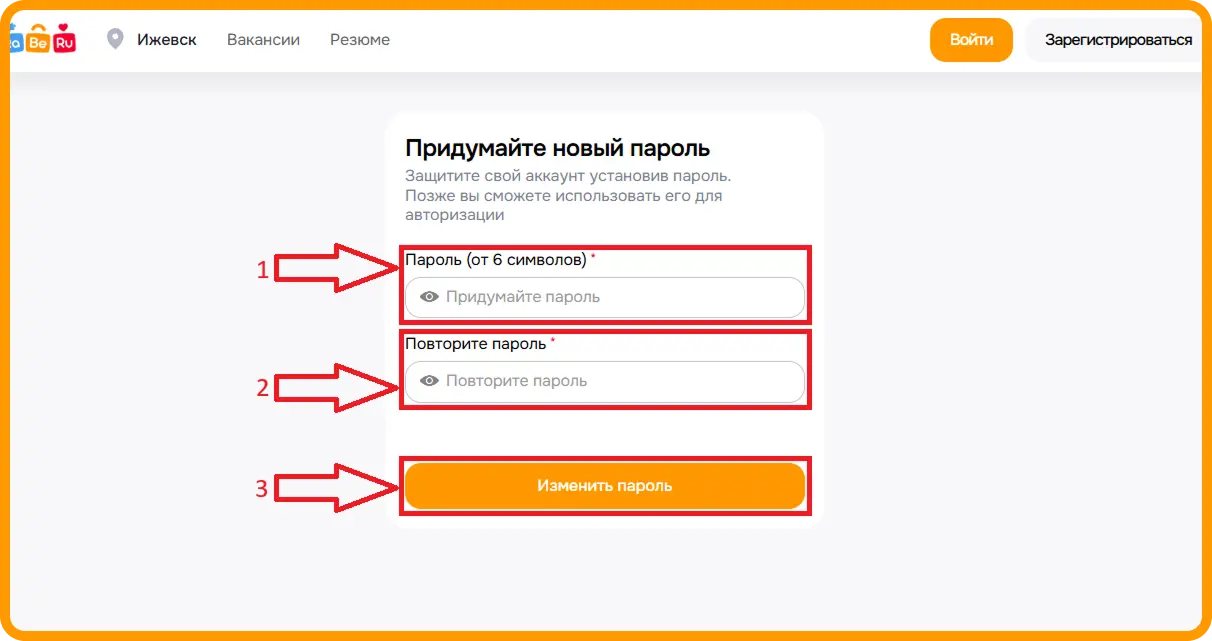
Если код введён верно, откроется окно, в котором необходимо придумать и ввести новый пароль, повторить ввод и нажать кнопку «Изменить пароль».
|
ВАЖНО |
|
Минимальная длина пароля 6 символов. Не ограничивайтесь только цифрами или буквам - используйте комбинацию заглавных и строчных букв, а также цифр. |
|
-
После создания нового пароля вы вернётесь к окну входа, где можно будет ввести E-mail или телефон и новый пароль для входа.
|
ВАЖНО |
|
Чтобы не потерять пароль, рекомендуется записать его в надёжное место либо придумать комбинацию, которую вам будет легко запомнить и которая при этом останется достаточно сложной. |
|